

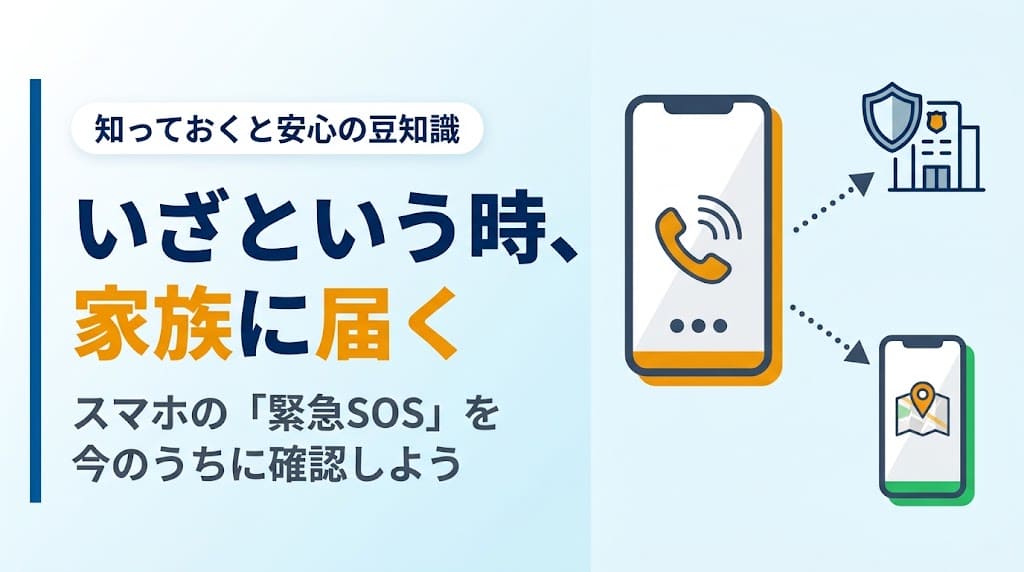
「カバンの中で突然サイレンのような音が鳴って焦った」という経験がある方は、荷物がぶつかってこの機能が作動してしまったのかもしれません。
実はこの機能、機種によって呼び出し方が少しずつ違います。知っているだけで得をする、そして誰かに話したくなるスマホの豆知識と、いざという時にご家族を守る「お守り設定」をご紹介します。
何が起こる?
電源ボタンの操作で「緊急SOS」が作動し、通報と現在地共有が行われる
機種によって違う?
iPhoneは世代によって、Androidはメーカーによって操作方法が異なる
なぜ便利?
画面を見なくても、直感的な操作だけで助けを呼べる
誰に役立つ?
離れて暮らす親御さんや、スマホデビューしたお子さんの安全確認に
機種によって違う、緊急SOSの呼び出し方
「電源ボタンを連打すると緊急SOSが作動する」——なんとなく聞いたことがあるかもしれませんが、実は機種によって操作方法が異なります。いざという時にスムーズに使えるよう、まずはお使いの機種の操作方法を確認しておきましょう。
iPhone 8/iPhone X以降
- A長押ししてから放す方法:サイドボタンといずれかの音量ボタンを同時に長押し→「緊急SOS」のスライダが出たらボタンを放し、赤丸を右にスワイプ→110・118・119から適切な番号をタップ
- B5回押す方法:サイドボタンを素早く5回押す→スライダが出たら赤丸を右にスワイプ→適切な番号をタップ
※ どちらの方法を使うかは「設定」→「緊急SOS」から選べます。
iPhone 7以前
- 1スリープ/スリープ解除ボタン(電源ボタン)を素早く5回押す
- 2「緊急SOS」のスライダが出たら赤丸を右にスワイプ
- 3110・118・119から適切な番号をタップ
作動すると、多くの場合スマホは次のように動きます。
緊急SOSが作動すると(共通の大まかな流れ)
-
大音量のアラームとカウントダウン
周囲に知らせるために警告音が鳴り、画面でカウントダウンが始まります(音を消す設定も可能)。確定の操作は機種によって異なり、スワイプ・長押し・自動発信などさまざまです。
-
警察・消防などへの発信
カウントダウンが終わると、選択した(または自動設定された)緊急通報先へ電話が発信されます。
-
家族へ「現在地」を自動送信
通報後、あらかじめ登録しておいた家族などのスマホに「緊急SOSが作動したこと」と現在地の地図が自動で送られます(対応機種のみ)。Wi-Fiかモバイル通信でインターネットに接続されていないと、この現在地共有は行われません。
※ Android端末では機種によって、サイレンの再生や前面カメラでの自動撮影・録画など、追加のアクションを設定できる場合もあります。
覚えておきたい豆知識
この機能、実は画面ロック中でも作動します。つまり暗証番号を入力する余裕がない緊急時でも、ボタン操作さえできれば助けを呼べるということ。機種ごとの操作方法さえ知っておけば、いざという時の安心感がまったく違います。
日常の「あるある」が誤作動につながることも
非常によくできた機能ですが、少し困った問題も起きています。「カバンの中で荷物がボタンに連続でぶつかった」「スマホホルダーに挟んだらボタンが押された」といった理由で、知らない間に警察へ発信されてしまう誤作動が起きることがあるのです。
万が一間違えて繋がってしまった時は、無言で切らずに「ボタンが当たって間違えてしまいました」と伝えれば大丈夫です。
ご家族のスマホもチェック。2つの「お守り設定」
この機能は、自分のスマホだけでなく離れて暮らす親御さんや、スマホを持たせたばかりのお子さんのスマホでこそ真価を発揮します。次に会った時に、ぜひ一緒に確認してみてください。
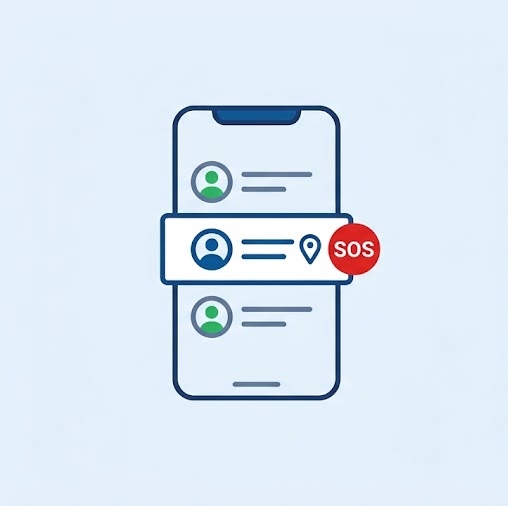
緊急連絡先の登録
緊急SOSが作動した時に現在地が届くよう、ご家族のスマホの「緊急連絡先」にあなたの電話番号を登録しておきましょう。
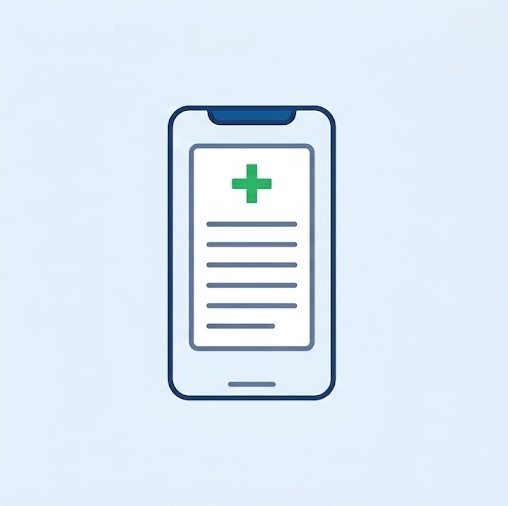
メディカルIDの登録
血液型や持病、服用中の薬の情報を登録しておくと、万が一の時もロック画面を解除せずに救急隊員が医療情報を確認できます。
設定を確認できる場所(目安)
- 1iPhone:「設定」→「緊急SOS」または「ヘルスケア」アプリから
- 2Android:「設定」内の「緊急情報」「安全性と緊急情報」など(機種により名称が異なります)