

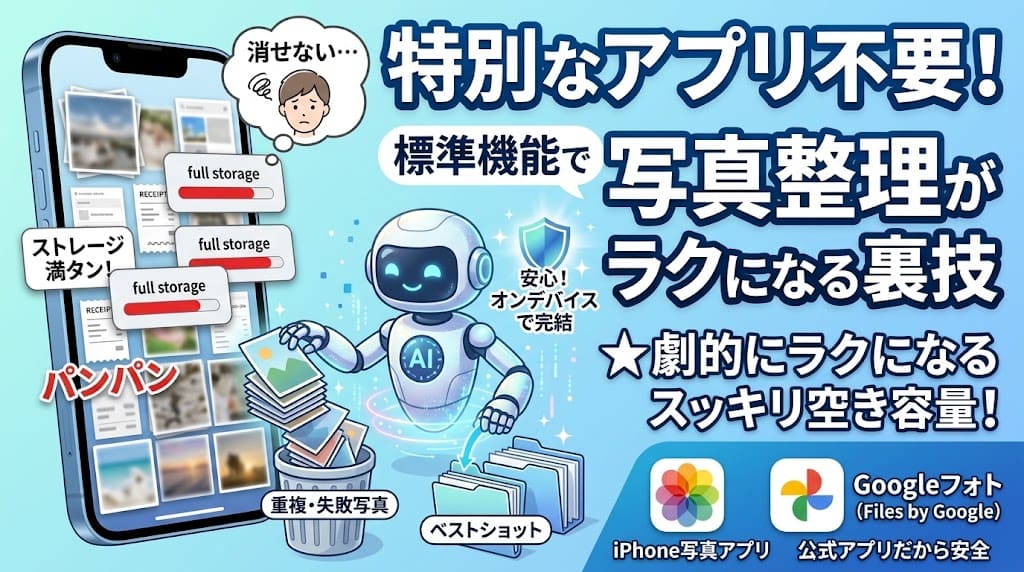
実は新しいアプリを入れなくても、スマホの標準機能で一気にスッキリできるんです!
✨ AIが勝手にお掃除準備!
・ダブった写真やスクショを自動でまとめる
・あとは確認してボタンを押すだけ
溜まった写真をストレスなく整理する、カンタンな方法を解説します!
🔍 なにができる?
ダブった写真・連写の失敗・メモ画面などをAIが自動で見つけ出してくれる
⏱️ どれくらい簡単?
1枚ずつ選ぶ必要なし!自動でまとまった一覧を見てまとめて消すだけ
📱 特別なアプリは必要?
不要!いつもの「写真アプリ」やGoogleの公式アプリで安全に完結
🔍 なぜ写真は勝手に溜まる?写真の場所が狭くなる「隠れ原因」
「そんなに写真を撮っていないはずなのに…」という方でも、意外な写真がスマホの保存場所を狭くしています。
例えば、集合写真で全員が目をつむっていないか確認するために撮った何枚もの連写写真、メモ代わりに撮ったレシートや画面の保存写真(スクショ)、似たような角度で何枚も撮った料理や風景の写真などです。これらが何千枚も積み重なることで、スマホの動きが重くなったり保存ができなくなったりします。
❌ 今までの写真整理(めんどくさい)
- ✖ 写真を1枚ずつ遡って探して消す手間がかかる
- ✖ どれを残してどれを消すか迷って時間がかかる
- ✖ 途中で嫌になって結局そのまま放っておいてしまう
✅ AIに任せる写真整理(超スムーズ)
- ✔ 「ダブった写真」や「失敗写真」をAIが勝手にまとめてくれる!
- ✔ まとめ一覧からキレイな1枚だけ残して一括でお掃除OK!
- ✔ わずか1〜2分で、写真の保存場所をパッと広げられることも!
📱 スマホ別!「勝手に仕分け」機能の使いこなし術
🍎 iPhone標準 写真アプリでの整理術
-
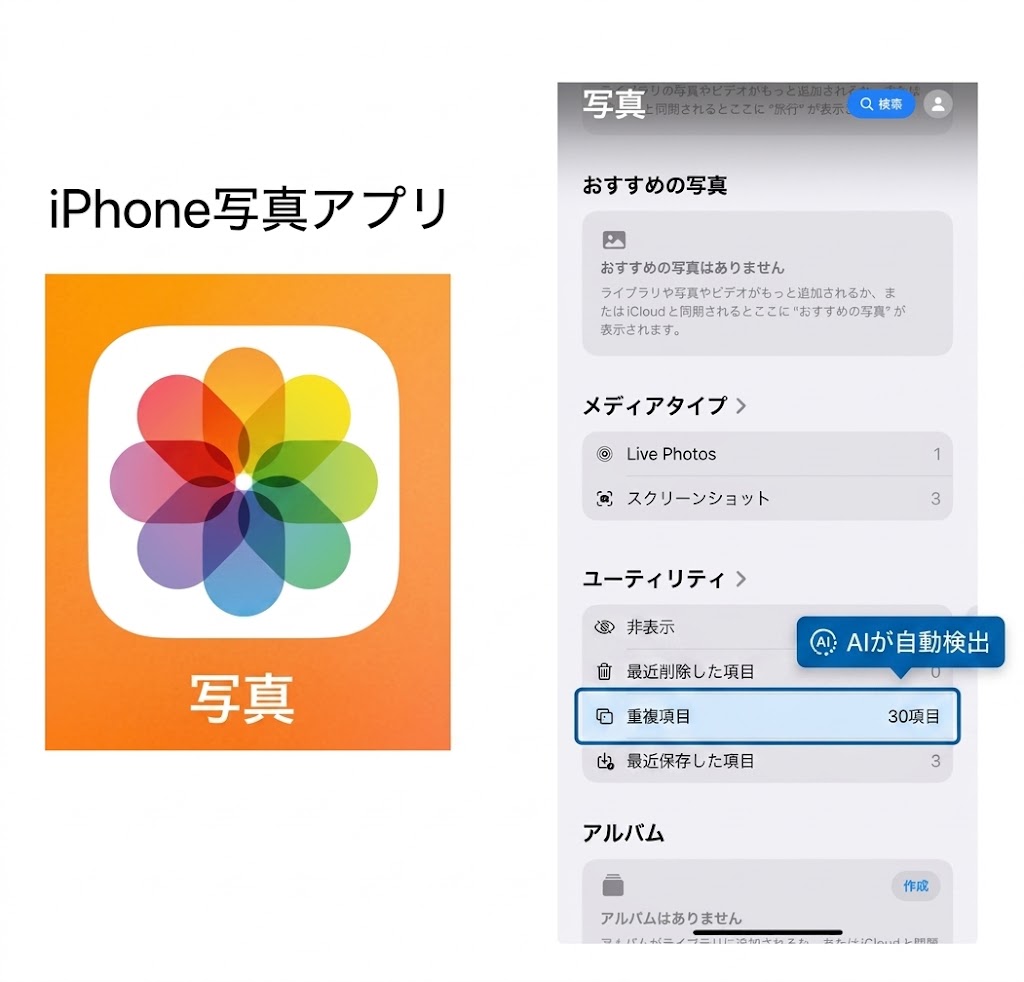
1️⃣ 「重複項目」をひとタップで合体・整理「写真」アプリの「アルバム」を開き、一番下へスクロールして「重複項目」をタップ。AIが同じ写真を見つけているので、「結合」を押すだけで画質の良い方を残して不要な方を自動でお掃除してくれます。
-
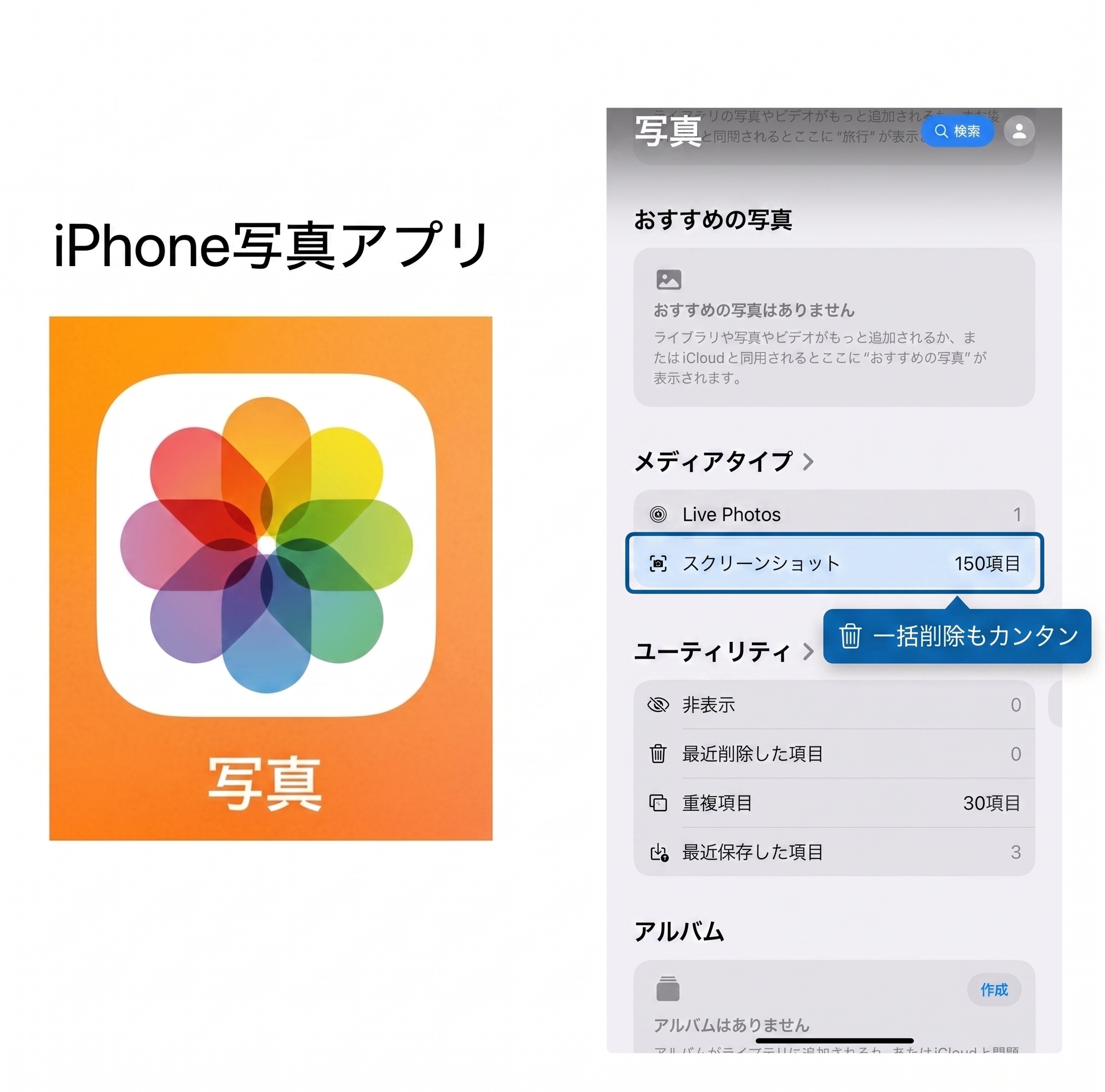
2️⃣ 「スクリーンショット」で画面メモを一発お掃除同じく「アルバム」内の「スクリーンショット」を選ぶと、過去に撮った画面のメモ写真だけがズラリと並びます。不要なものをまとめて選んで一気に消せます。
・システムの更新:システム(iOS 16以降)が新しくなっているか確認してみてください。
・お休み中の自動準備:写真の自動チェックは「iPhoneを充電器に繋いで画面を消している間」に行われます。少し時間を置いてみると表示されます。
・ダブった写真がない:すでに整理されていて同じ写真がない場合はボタン自体が出ません。
🤖 Android便利アプリ 「Files by Google」での整理術
-
📁 「Files by Google」で自動お掃除Google公式のお掃除アプリ「Files(ファイル)」を開き、「削除」ボタンをタップ。AIが「ダブった写真」「古い画面メモ」「ぼやけた写真」を自動でまとめてくれるので、選んで消すだけでスッキリします。
※最初から入っている機種も多いですが、入っていない場合はGoogle Playストアから無料で入手できます(Android 8.0以降対応)。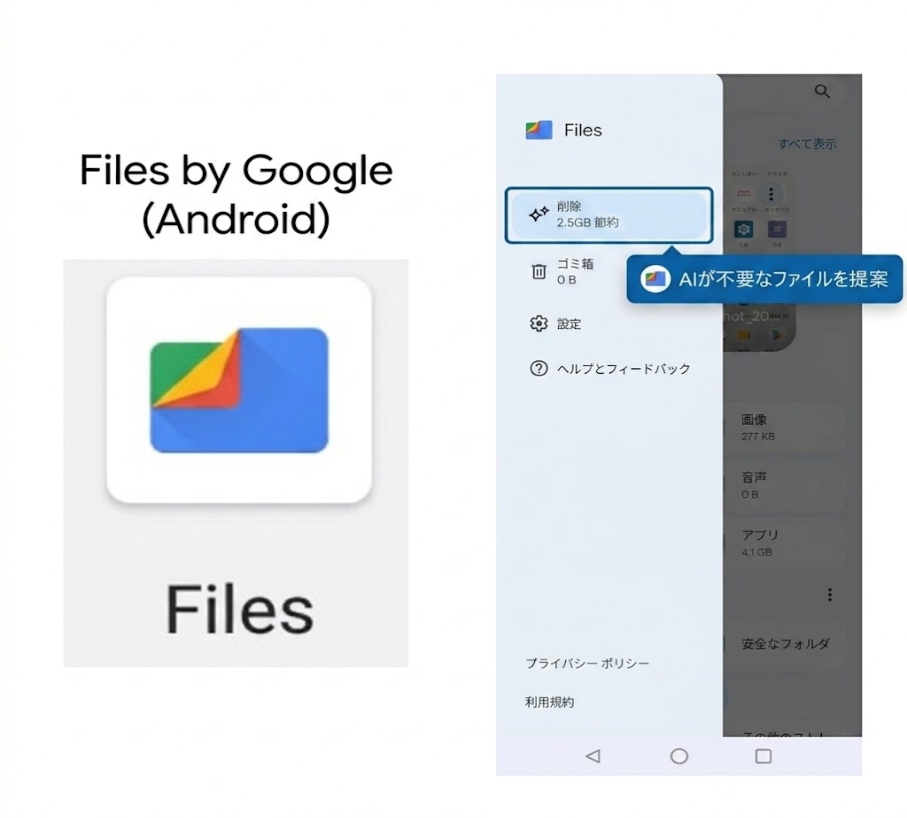
🖼️ Googleアプリ 「Googleフォト」での整理術(iPhone・Android共通)
-
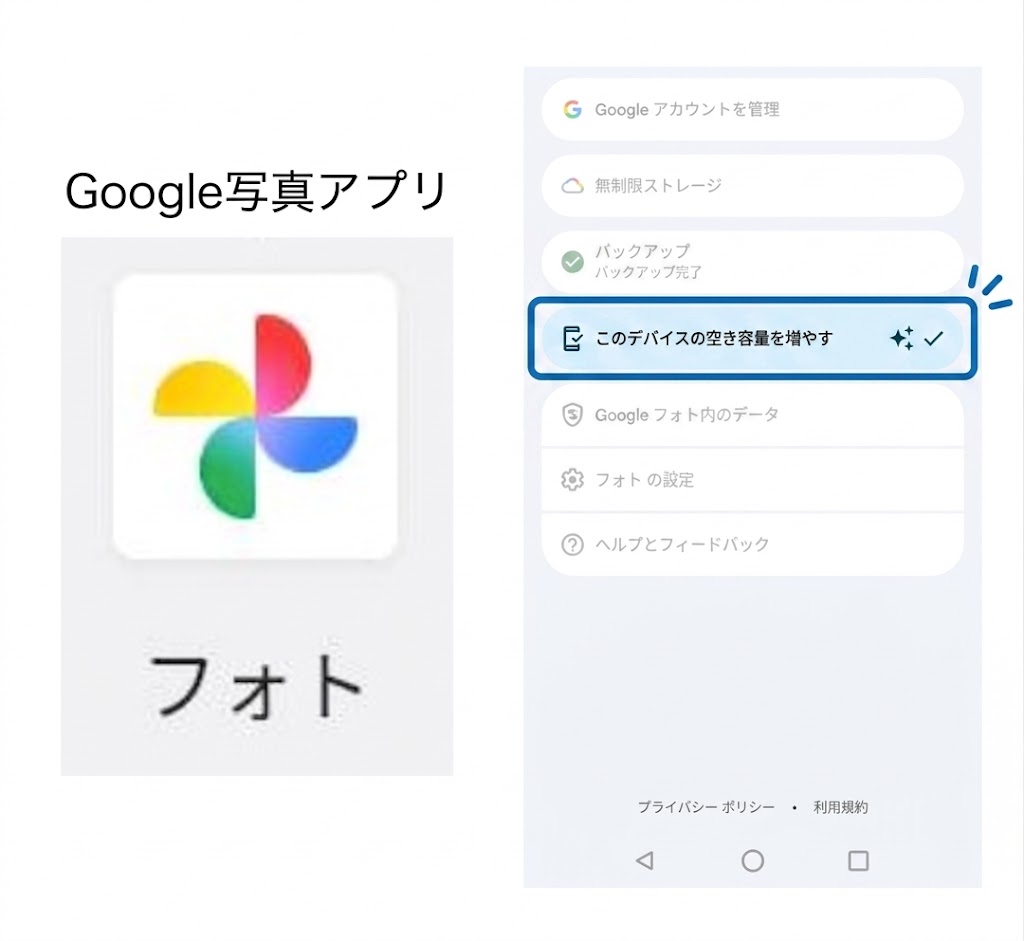
☁️ 「空き容量を増やす」機能でまとめてお掃除Googleフォトで右上のマークを押し「空き容量を増やす」をタップ。すでにネット上に安全に保存が終わっている写真だけをスマホ本体からまとめて消し、スマホの保存場所をパッと広げてくれます。
-
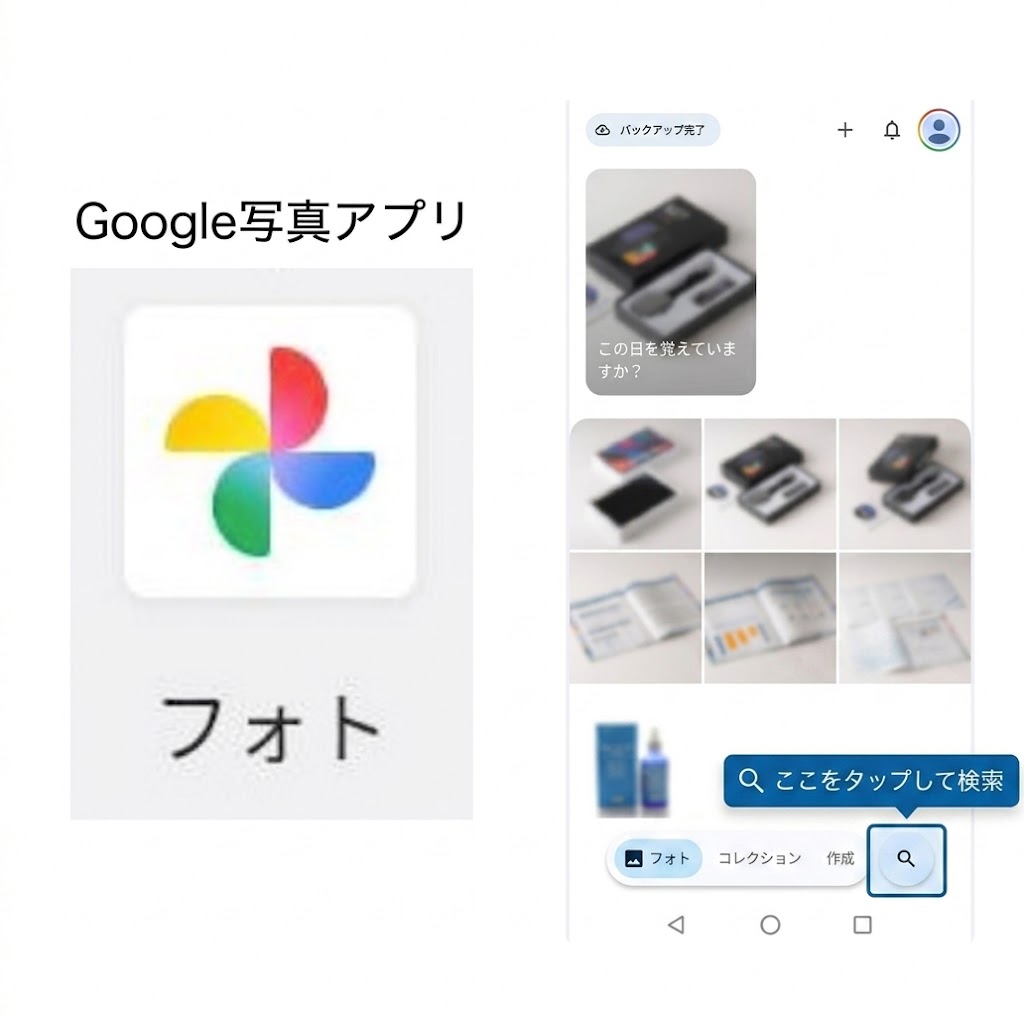
🔍 「AI文字検索」でメモ写真を一括消去検索窓に「レシート」「メニュー」「スクリーンショット」と打ち込むと、AIが写真の中身を読み取って瞬時に探してくれます。要らなくなったメモ写真をまとめて消すのにとても便利です。
🛡️ 「AIに写真を見られるの?」セキュリティの安心ポイント
「AIが写真の中身(レシートや顔など)をチェックするなんて、個人情報が漏れたりしない?」と心配になる方もいらっしゃるかもしれません。
ご安心ください!iPhoneの標準機能のAIは、外部のインターネットに写真を送らず「スマホの機械の中だけ」でこっそり整理を行っています。Googleの公式アプリも、世界最高レベルのセキュリティで守られており、写真の中身が誰かに覗き見されることは絶対にありません。
得体の知れない「無料お掃除アプリ」をダウンロードする方が、逆に情報を抜き取られる危険があります。最初から入っている「公式アプリ」を使うのが、一番安全で確実な方法です!
🤔 カンタン!「写真のお掃除」3ステップ
💡 今すぐできる整理ステップ
-
1
まずは「重複項目」「画面メモ」をまとめて消す AIがまとめてくれた明らかに要らない写真から消していきましょう。
-
2
「最近削除した項目(ゴミ箱)」の中身を一度チェックして空にする 削除した写真は通常30〜60日間ゴミ箱に残りますが、アプリやスマホの空き容量によっては即座に完全に消去されることもあります。
※注意:AIが選んだ写真の中に「残しておきたい写真」がないか、念のため消す前に一覧をサッと確認しておくのが安心です! -
3
ネット上の保存場所(クラウド)を活用する 大切な写真はインターネット上に自動で残せる仕組みにしておきましょう。
・iCloud / Googleフォト:かんたんに使えるいつもの保存場所
・📦 Amazon Photos:Amazonプライム会員なら、写真をきれいな画質のまま何枚でも無制限に保存できるおすすめアプリです!
🚨 整理する時の注意点
-
AIの自動分類はとても便利ですが、自分で選んでいない分、必要な写真が入っている可能性もあります。また、アプリや空き容量の状況によっては、ゴミ箱に入らず即座に完全消去されるケースもあります。消す前には必ず一覧に目を通し、少しでも迷う写真は残しておきましょう。完全に消去された写真は元に戻せません。
-
よくわからない「写真お掃除アプリ」の中には、関係ない広告がたくさん出たり、間違ってお金がかかる契約へ誘導されるものもあります。基本的には、スマホに最初から入っている写真アプリやGoogleなどの公式アプリを使うのが安心です。
✨ ユーザーの皆さまへ
旅先や日常で撮った思い出の写真でいっぱいになってしまうのは当然のことです。
1枚ずつ消す必要はありません!スマホのかしこいAI機能や「Googleフォト」などを上手に使って、最後のお手入れだけ忘れずに行いながら、すっきり快適なスマホに整えてみてくださいね。
🏢 通信事業者の皆さまへ
「写真が多くてスマホの保存場所が足りない」「データのお引っ越しがうまく進まない」というお悩みは、お客様から一番よく相談される内容の一つです。
いつものアプリやGoogleフォトでの写真お掃除テクニックをお伝えしてサポートすることはもちろん、Amazonプライム会員のお客様には「Amazon Photos」を案内すると大変喜ばれます。それでも場所が足りないお客様には「ネット上の保存場所(Google OneやiCloud+)の安心プラン」や「写真がたくさん保存できる最新スマホへの買い替え」をご提案する絶好のチャンスとしてぜひご活用ください🤝