
実は毎日使える。「機内モード」に隠された3つの便利機能

実はこの機内モード、普段の生活の中でもいろいろな場面で役立ちます。今回は、その意外な使い道と、「機内モード中でもWi-Fiは使えるのか?」という素朴な疑問について解説します。
そもそも何をする機能?
電話・モバイル通信など、電波を発する機能をまとめてオフにする設定
飛行機以外でどう使う?
電池の節約や、通信の不調をリセットする時に便利
Wi-Fiは使えなくなる?
機内モード中でも、Wi-FiやBluetoothは個別にオンへ戻せる
そもそも「機内モード」とは何をする機能か
機内モードをオンにすると、電話・モバイルデータ通信・Wi-Fi・Bluetooth・GPSなど、電波を発するすべての機能が一括でオフになります。これは、精密機器への影響を避けるために、離着陸時などに機内で電子機器の電波発信を制限する目的で作られた機能です。
覚えておきたい豆知識
実は海外旅行の際、機内モードをオンにしたままWi-Fiだけをオンにするという使い方をすると、高額な「国際ローミング料金」を防ぐのに役立ちます。海外に到着した瞬間、スマホが現地の電波を自動でつかみに行き、意図せず通信料が発生してしまうことがありますが、機内モードでモバイル回線を一括で止めておけば、この心配がありません。ホテルなどのWi-Fiに繋ぎたい時だけ、Wi-Fiのアイコンを個別にオンにすればOKです。
飛行機以外でも使える、機内モードの意外な出番
普段の生活の中でも、機内モードが役立つ場面がいくつかあります。
こんな時に機内モードが便利
-
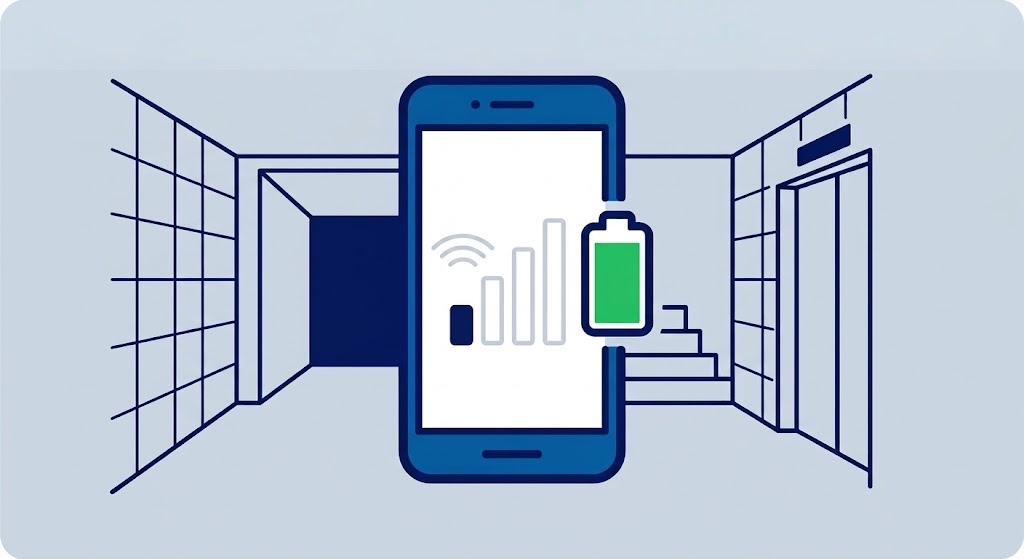 電波の弱い場所でのバッテリー節約
地下やエレベーターの中など電波が届きにくい場所では、スマホが電波を探し続けてバッテリーを余計に消費することがあります。機内モードにしておけば、この無駄な消費を防げます。ただし、これはあくまで「電波の弱い場所」限定の対処法です。普段からバッテリーの減りが早いと感じる場合は、機内モードでは解決しないこともあります。
-
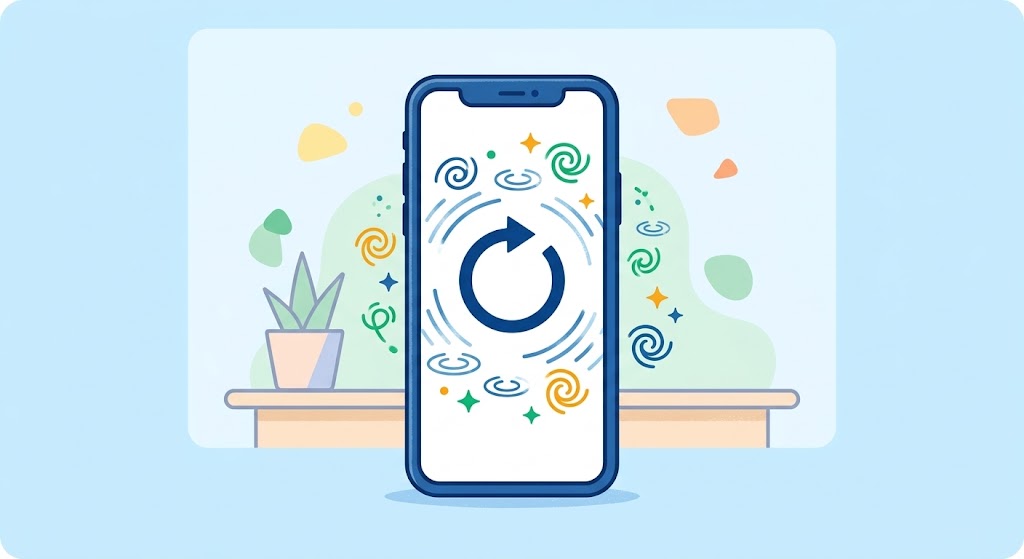 通信の不調を一時的にリセット
「急にネットが繋がりにくい」といった時、機内モードをオン・オフし直すことで、通信状態がリフレッシュされ、改善することがあります。再起動よりも手軽に試せる方法です。
-
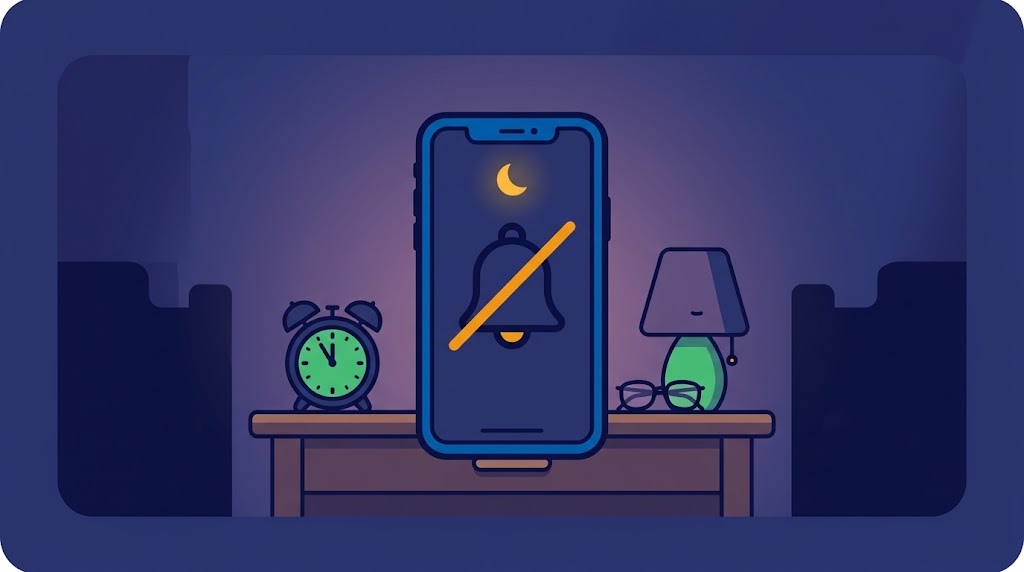 集中したい時間の「通知シャットアウト」
電話やメッセージの通知を一時的に完全に遮断したい時にも使えます。マナーモードとは違い、着信そのものが届かなくなります。ただし、Wi-Fiをオンにしたままだと、LINEやメールなどインターネット経由の通知は届いてしまうので、完全に遮断したい場合はWi-Fiもあわせてオフにしましょう。
機内モード中でも、Wi-FiやBluetoothは個別にオンにできる
「機内モードにすると、Wi-Fiも使えなくなるのでは?」と思われがちですが、実はそうとは限りません。機内モードをオンにした後、Wi-FiやBluetoothのアイコンを個別にタップすれば、それぞれだけをオンに戻すことができます。
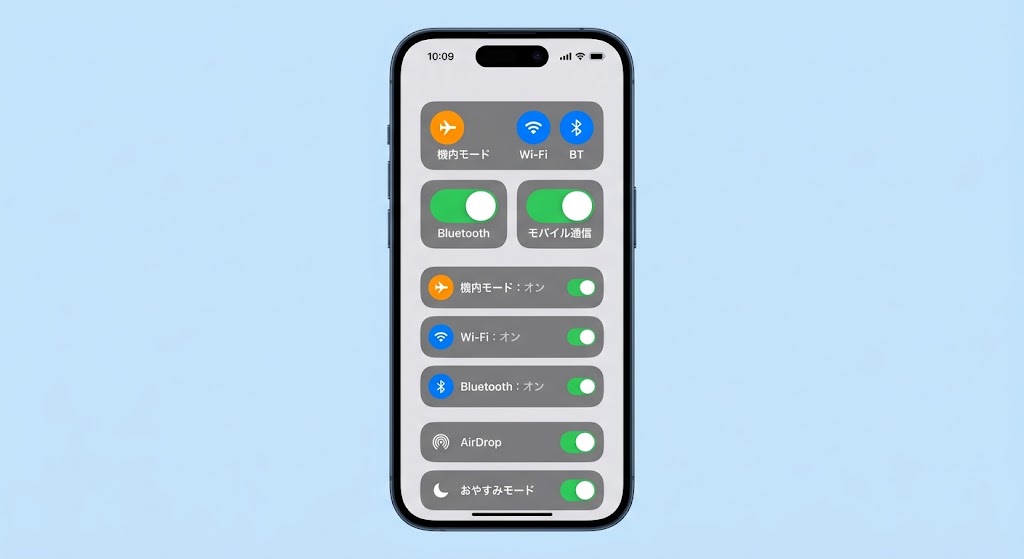
iPhoneの場合
iOS 11以降では、前回機内モード中にBluetoothをオンにしていた場合、その設定が次回も引き継がれる仕様になっています。コントロールセンターからWi-Fi・Bluetoothを個別にオンにできます。
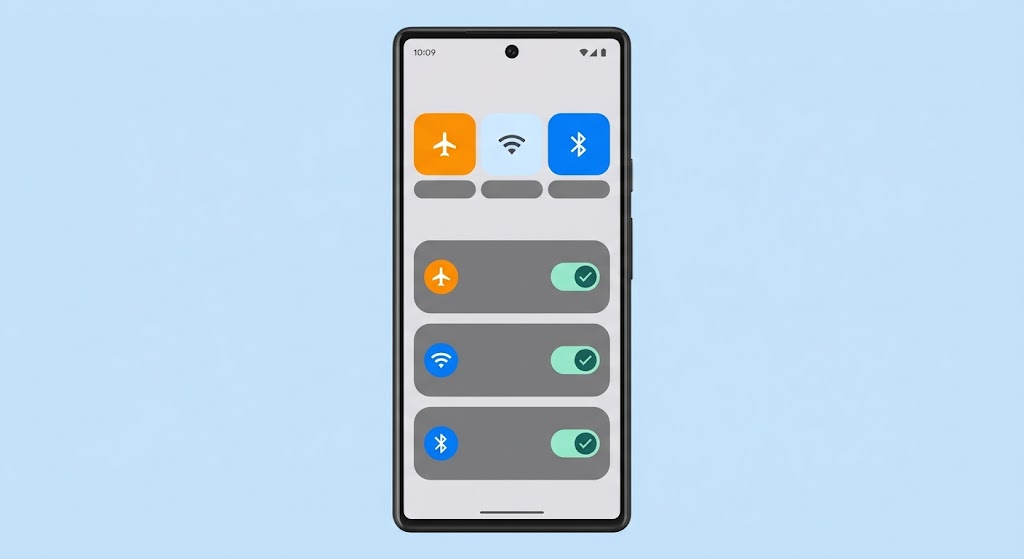
Androidの場合
機種にもよりますが、Android 11以降ではワイヤレスイヤホン接続中に機内モードをオンにしても、Bluetoothがオンのまま保持される仕様が採用されています。設定から個別のオン・オフも可能です。
※ 仕様は機種やOSのバージョンによって異なる場合があります。詳しくはお使いの端末の設定画面でご確認ください。
試してみる時の手順
機内モード中にWi-Fiだけ使いたい時
- 1画面上部から下にスワイプして、コントロールセンター(クイック設定パネル)を表示する
- 2機内モードのアイコンをタップしてオンにする
- 3そのままWi-FiまたはBluetoothのアイコンを個別にタップして、必要な機能だけオンに戻す