
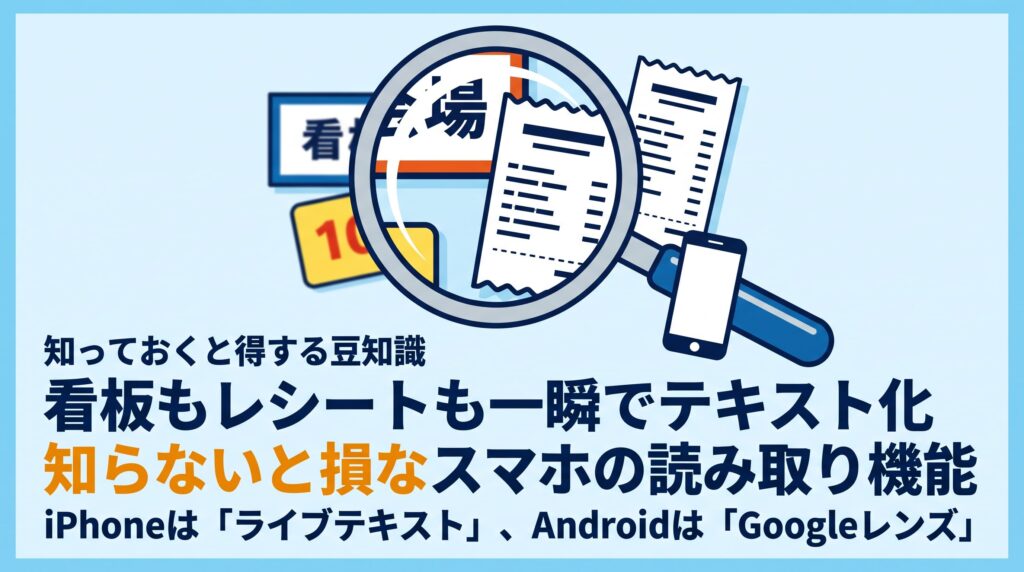
看板もレシートも一瞬でテキスト化。知らないと損なスマホの読み取り機能
紙に書かれた文字、もう手で打ち直さなくていい
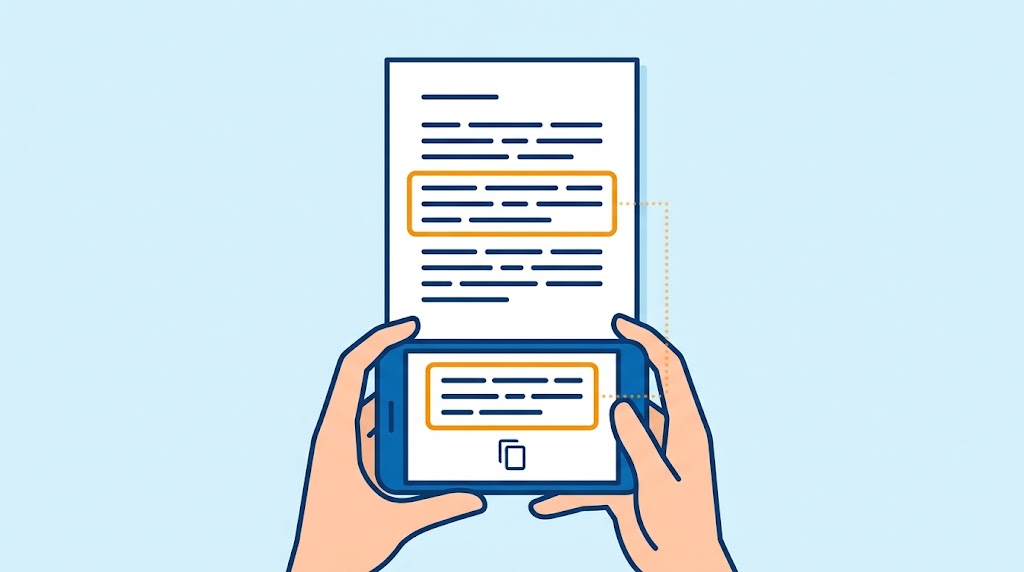
チラシに書かれた電話番号、看板の住所、資料の一文——スマホのカメラで撮って、そのままコピーできることをご存じでしたか。
実はこの機能、iPhoneとAndroidで名前も対応条件も違いますが、大体の機種であれば使用可能です。今回は、それぞれの使い方と、「自分のスマホは対応しているか」の確認方法をまとめました。
実はこの機能、iPhoneとAndroidで名前も対応条件も違いますが、大体の機種であれば使用可能です。今回は、それぞれの使い方と、「自分のスマホは対応しているか」の確認方法をまとめました。
紙に書かれた文字を、そのままスマホでコピーできます
3つのポイントで一気に理解
何ができる?
写真や画面に映った文字を、指で選んでコピー・発信・検索できる
iPhoneは?
iPhoneは対応機種・OSバージョンが決まっている
Androidは?
Googleフォトなど、Googleのアプリが入っていれば多くの端末で使える
iPhoneの場合:「ライブテキスト」
iPhoneのこの機能は「ライブテキスト」と呼ばれます。「写真」アプリで撮った写真や、カメラをかざしている画面の中の文字を指で長押しすると、範囲を選んでコピーしたり、電話番号ならそのまま発信したりできます。
| 必要なOS | iOS 15以降 |
|---|---|
| 対応機種の目安 | iPhone XS・XR以降(それより前の機種は非対応) |
| 日本語への対応 | iOS 16以降で本格対応 |
お使いの機種が古いと使えないことがあります。iPhone 8以前やiPhone Xなど、対応機種より古いモデルでは、OSを最新にしても利用できません。
事前に設定が必要な場合があります。機種によっては初期状態でオフになっていることがあります。「設定」→「一般」→「言語と地域」の中にある「テキスト認識表示」がオンになっているか、念のため確認しておきましょう。
Androidの場合:「Googleレンズ」
Androidには「ライブテキスト」のような単一の機能名はなく、「Googleレンズ」機能が同じ役割を果たします。基本的な流れは、標準のカメラアプリで撮影した写真を開き、メニューからGoogleレンズを呼び出す方法です。写真の中の文字が認識されたら、範囲を選んでコピー・翻訳・検索ができます。
実はiPhoneでも使えます。Googleレンズは、「Googleアプリ」「Google Chrome」「Googleフォト」のいずれかをApp Storeからインストールすれば、iPhoneでも利用できます。ライブテキストとあわせて覚えておくと、より幅広い場面で文字の読み取りができて便利です。
標準のカメラ・写真アプリから使う場合
標準のカメラアプリで撮影し、写真を開いたら画面右上の「︙」(3点メニュー)をタップし、「Googleレンズで検索」を選択します。これが最も一般的な流れです。
Googleアプリから使う場合
「Google」アプリを開き、検索バー右側のカメラ(レンズ)アイコンをタップ。カメラをかざすか、保存済みの写真を選んで文字を認識させます。
画面の見た目は機種・メーカーによって変わります。「Googleレンズで検索」の呼び出し方は、端末やアプリのバージョンによって場所が異なることがあります。見つからない場合は、写真を開いた画面の「︙」メニューの中や、「Google」アプリのカメラアイコンから試してみてください。Googleレンズの機能自体は、特定のアプリだけでなくGoogle純正アプリの多くに組み込まれています。
実際に試してみる手順
iPhoneの場合(ライブテキスト)
- 1(初回のみ)「設定」→「一般」→「言語と地域」で「テキスト認識表示」がオンになっているか確認する
- 2「写真」アプリで文字が写った写真を開く、またはカメラをかざす(画面下に黄色い枠のアイコンが出れば認識中)
- 3画面に表示された文字を長押しすると、文章の両端に選択用のハンドルが表示される
- 4ハンドルをドラッグして範囲を調整し、表示されたメニューから「コピー」を選ぶ
- 5電話番号やメールアドレス、住所の場合は、「発信」「メールを作成」「マップで表示」などの候補も自動で表示される
Androidの場合(Googleレンズ)
- 1標準のカメラアプリで文字が写るように撮影する
- 2撮った写真を開き、画面右上の「︙」から「Googleレンズで検索」を選ぶ
- 3自動で文字が認識され、ハイライト表示される。範囲を指で調整する
- 4「テキストを選択」をタップし、表示されたメニューから「コピー」を選ぶ(「翻訳」「検索」も選択可能)
こんな場面で便利
日常のちょっとした手間を減らせる
-
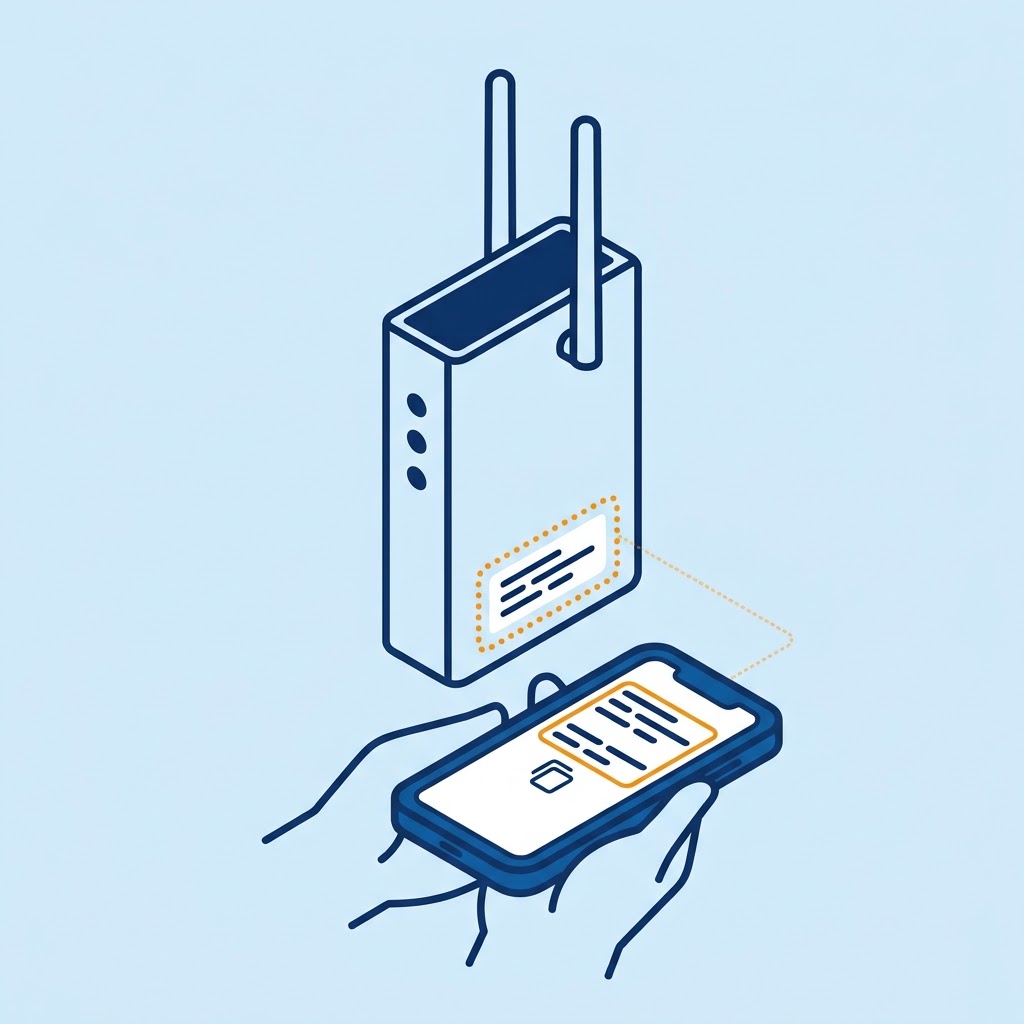 Wi-Fiのパスワードを打ち直さなくていい
ルーターに貼られたシールを撮影するだけで、パスワード部分をそのままコピーできます。
-
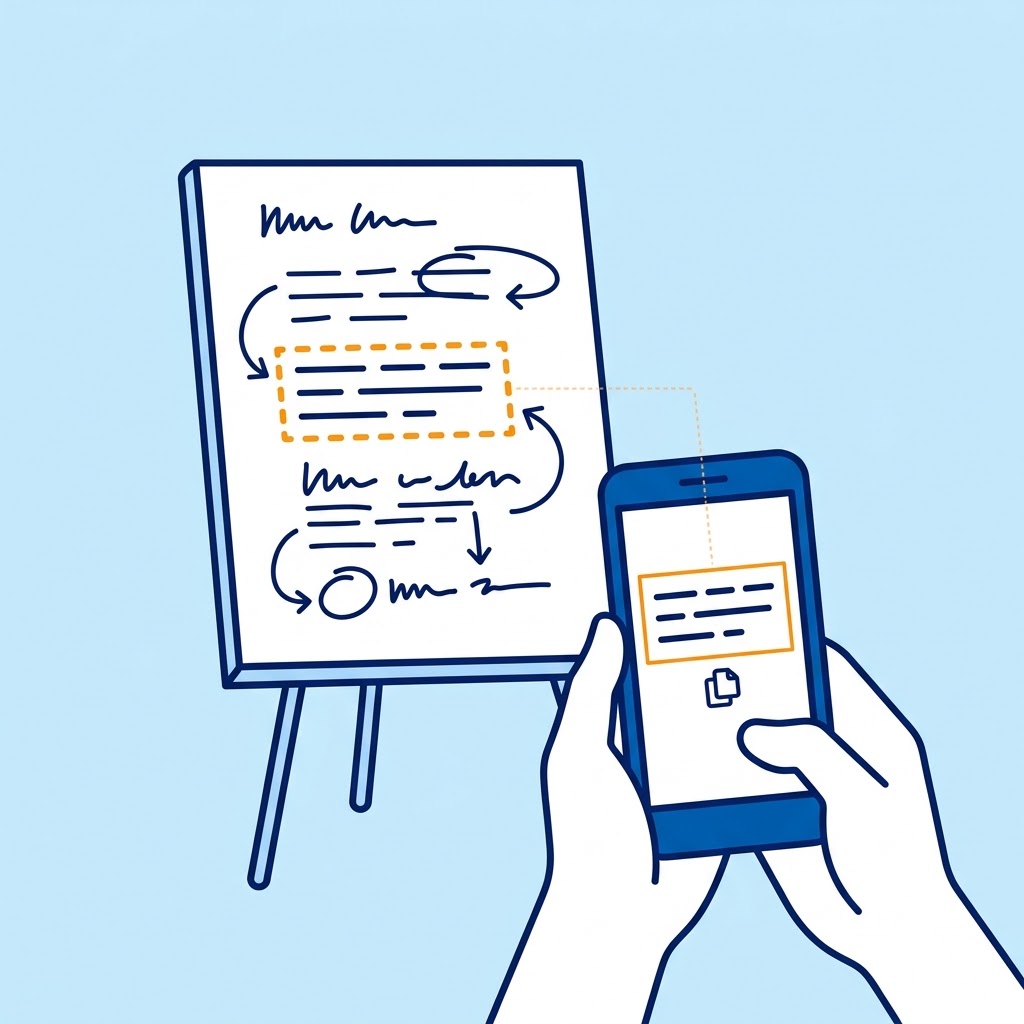 会議や講演のホワイトボードをそのままテキスト化
写真を撮っておけば、後から文字だけを抜き出してメモに残せます。
-
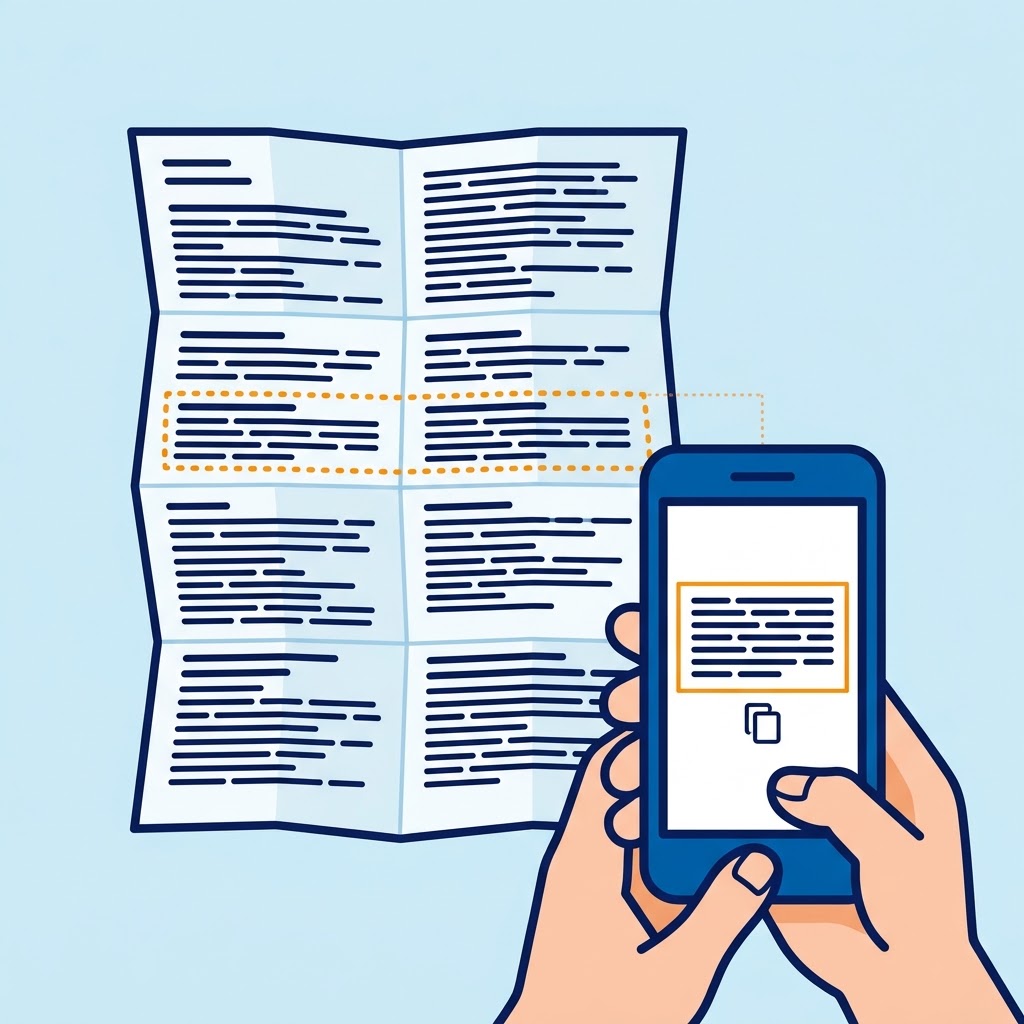 薬の説明書に書かれた成分・注意事項を調べる
細かい文字がびっしり並んだ添付文書も、気になる部分だけコピーしてすぐに検索できます。
[ユーザーの皆さまへ] まずは一度、試してみる
普段何気なく撮っている写真の中にも、実は文字が読み取れるものがたくさんあります。お使いの機種が対応しているか確認した上で、次に手書きの資料やチラシを見た時にぜひ試してみてください。特に、紙とスマホの画面を何度も見比べながら文字を打ち込む作業は、地味に目が疲れるものです。この機能を知っているだけで、そうした手間からすっと解放されます。一度体験すると、手放せなくなる便利さです。