
「マイナポータルアプリ」と「デジタル認証アプリ」…どちらを開けばいいか迷った経験はありませんか?
いよいよ8月25日、これら2つのアプリが合体し、新しく「マイナアプリ」として生まれ変わります!
今まで少しややこしかったログインや行政手続きが、これ一つで驚くほどシンプルで使いやすくなる、嬉しいリニューアルの全貌をわかりやすく解説します。
📱 迷わず使える
2つのアプリが1つに合体。今後は「マイナアプリ」を開くだけでOK!
🔓 ログインが爆速に
長いパスワードは不要!「顔」や「指紋」でパッと認証(パスキー対応)
📝 途中でやめても安心
入力内容の「下書き保存」ができるようになり、隙間時間で手続き可能に
🔍 なぜ変わるの?2つのアプリが合体する理由
これまで、確定申告や引っ越しの手続き、子育ての申請などには「マイナポータルアプリ」を使い、スマホを使った本人確認には「デジタル認証アプリ」を使うなど、用途によってアプリが分かれていました。
しかし、「どちらを使えばいいか分からない」「手続きのたびにパスワードを入れるのが面倒」という声が多く寄せられていました。そこで、すべての機能を「マイナアプリ」という一つの新しいアプリに統合し、誰でも直感的に使えるよう使い勝手が大幅に見直されました。
❌ これまで(8月24日まで)
- ✖ 手続きによって2つのアプリを使い分ける必要があった
- ✖ 毎回、長くて忘れがちな暗証番号の入力が必要だった
- ✖ 手続きの途中で画面を閉じると、最初からやり直しになっていた
✅ これから(8月25日以降)
- ✔ すべての機能が「マイナアプリ」1つに集約!
- ✔ 顔認証や指紋認証(パスキー)でパスワード不要に!
- ✔ 自動で「下書き保存」され、いつでも再開可能に!
📱 私たちは何をすればいい?(8月25日からの準備)
新しくなるからといって、難しい作業はありません。8月25日を過ぎたら、以下の簡単なステップで新しいアプリを使い始めることができます。
💡 「マイナアプリ」利用開始のカンタン手順
-
1
アプリをアップデート、またはダウンロードする すでに「マイナポータルアプリ」が入っている方はアップデートするだけ。「デジタル認証アプリ」は今後使わなくなるので削除してOKです。
-
2
マイナンバーカードを一度だけ読み取る 初回のみ、マイナンバーカードをスマホにピッとかざし、暗証番号を入力して設定を行います。
-
3
「生体認証(パスキー)」を設定する スマホの顔認証(Face IDなど)や指紋認証を登録すれば設定完了!次回からは暗証番号なしでサクッとログインできます。
🚨 【重要】「新しいアプリへ移行を」という偽メールに注意!
-
「マイナアプリが新しくなりました。こちらから移行してください」といった、言葉巧みな詐欺メールやSMSが急増する恐れがあります。
-
国や役所が、メールやSMS等で直接URLを送ったり、暗証番号を求めたりすることは絶対にありません。
-
アプリのダウンロードや更新は、必ずご自身のスマホの公式ストア(App Store / Google Play)を開いて直接行ってください。
✨ ユーザーの皆さまへ
「また新しいアプリを覚えないといけないの?」と不安に感じるかもしれませんが、今回のリニューアルは「誰もが迷わず、ラクに使えるようにするため」の大進化です。顔認証や指紋認証の便利さを、ぜひこの機会に体験してみてくださいね!
🏢 通信事業者の皆さまへ
8月25日のアプリ統合は、店頭や窓口での絶好のコミュニケーションフックになります。
「マイナアプリが新しくなりましたが、顔認証でのログイン設定はもうお済みですか?」とお声がけし、設定をサポートしてあげることでお客様に大変喜ばれます。
また、古いスマホで「カードがうまく読み取れない」「生体認証(指紋・顔認証)がついていない」というお客様には、セキュリティ面も安心な最新スマートフォンへの買い替えをご提案する自然なきっかけとなります🤝
スマホ画面の上にある2つのマーク。それぞれの「得意なこと」を知って使い分けるだけで、毎日がぐっと快適になります!
✨ 知っておきたい2つのメリット
・データ容量(ギガ)の無駄遣いを防げる
・バッテリーが長持ちしやすくなる
専門知識は不要!今日からすぐ試せる使い分けのコツをやさしくご紹介します。
📌 まず知っておきたいポイント
🔍 What|何が違うの?
電波の飛ぶ距離や、データ容量(ギガ)の消費に関する仕組みが異なります。
🕒 When|いつ使うの?
自宅で動画やゲームを楽しむ時はWi-Fi、お出かけ中はモバイル通信が基本です。
📍 Where|どこで使える?
Wi-Fiはルーターの近く数十メートル、モバイル通信は日本全国で使えます。
❓ Why|なぜ使い分けるの?
自宅のWi-Fiならデータ容量を気にせず使いやすく、スマホ側のギガ消費を抑えられるためです。
⚙️ How|どうやって?
スマホの画面上からワンタップで、簡単に切り替えができます。
📡 2つの通信の比較
スマホをインターネットに繋ぐ方法は、大きく分けて2種類あります。それぞれの特徴を比べてみましょう。
📱 モバイル通信(4G/5G)
【日本中を網羅する巨大な公道】
- 電波の元携帯電話会社の「基地局(鉄塔など)」から、数キロ先まで広く電波が飛びます。
- 得意なことお出かけ先や旅行先、移動中の電車内でも途切れることなく繋がります。
- 安全性通信が強力に暗号化されており、セキュリティが非常に高く安全です。
- 注意点使うほど契約データ容量(ギガ)を消費し、規定量を超えると速度制限がかかる場合があります。
📶 Wi-Fi(ワイファイ)
【家の中などの快適な専用道路】
- 電波の元ご自宅の「ルーター(小さな機械)」などから、数十メートルの範囲だけに電波を飛ばします。
- 得意なことご自宅の光回線などではスマホの容量を気にせず使いやすく、通信も安定しやすいです。
- 安全性暗号化設定された自宅Wi-Fiなら安全性が高いですが、街中の「フリーWi-Fi」はセキュリティに注意が必要です。
- 注意点ルーターから離れると電波が弱くなりやすく、障害物や契約条件により速度制限が生じる場合もあります。
🎟️ データ容量を気にせず使うための仕組み
自宅の固定回線などを利用したWi-Fiの大きなメリットは、「スマホ側のデータ容量(ギガ)を消費せずにインターネットが使える」ことです。イメージしやすいように、遊園地のチケットに例えてみましょう。
💡 モバイル通信は「規定量チケット」、固定Wi-Fiは「使い放題に近いフリーパス」!
・モバイル通信 = 「規定量のチケット」
ご契約プランに応じたデータ容量のチケットを消費してネットを使います。使い切ってしまうと通信が遅くなる場合があります(速度制限)。
・固定回線のWi-Fi = 「使い放題に近いフリーパス」
ご自宅の光回線などを経由するため、スマホ側のデータ容量(ギガ)を消費しません。高画質な動画視聴や大きなファイルの受信も、スマホの通信量を気にせず楽しみやすくなります。
容量の大きい作業は「Wi-Fi」におまかせ!
以下のような「データをたくさん使う作業」は、お家のWi-Fiに繋いで行うのが賢い節約術です。
- 🎬 長時間の動画視聴(YouTube、映画、ドラマなど)
- 📲 スマホのシステム更新(OSアップデート)やアプリのダウンロード
- 📸 たくさんの写真や動画の送信・バックアップ
💡 知っておきたい3つの違い
ギガの消費を抑えられること以外にも、実はこんな違いが隠れています。
スマホを賢く使うための豆知識
-
🔋 電池の減り方が変わるスマホは「電波を探す」時に一番体力(バッテリー)を使います。移動中に不安定なモバイル通信を探し続けるよりも、家の中で安定したWi-Fiに繋ぎっぱなしにしている方が、バッテリーが長持ちしやすい傾向にあります。
-
🔐 セキュリティの強さが違うモバイル通信は通信会社がしっかりと守ってくれていますが、パスワードなしで繋がるお店の「フリーWi-Fi」は、通信の中身を覗き見されるリスクがあります。外でネットショッピングや銀行のアプリを開く時は、必ずWi-Fiを切って「モバイル通信」を使いましょう。
-
⏱️ 混雑する「時間帯」が違うモバイル通信は、みんなが一斉にスマホを見る「お昼の12時台」や「通勤時間帯」に道が渋滞して遅くなりやすいです。一方、自宅のWi-Fiは、家族が同時に高画質な動画を見たりしない限り、時間帯の影響を受けにくくいつでもサクサク動きます。
✨ 今日からできる、小さな工夫
💡 「家に帰ったらWi-Fiをオン」
💡 「外でお金の手続きをする時はWi-Fiをオフ」
この2つを意識するだけで、急な速度制限やギガ不足を防ぎつつ、大切な情報もしっかり守ることができます。
もし周りで「すぐにギガが足りなくなっちゃう」「動画を気兼ねなく見たい」と悩んでいる方がいらっしゃったら、ぜひこの使い分けのコツを優しく教えてあげてくださいね。
🏢 通信事業者の皆さまへ
店頭で「ご自宅にWi-Fi環境はありますか?ご自宅のWi-Fiならスマホのギガを気にせず動画を楽しめますよ」とお声がけすることで、光回線やホームルーターの提案へ自然に繋げられます。
お客様のデータ不足の不安を解消するきっかけとして、日々のサポートにぜひお役立てください🤝
真夏の炎天下から帰宅して玄関を開けた瞬間、サウナのような熱気にうんざりしていませんか?
「帰る少し前にクーラーがついていたらいいのに…」という願い、実は今あるエアコンとスマホだけで簡単に叶えることができるんです。今年の酷暑を乗り切る新常識、「エアコンの遠隔操作」についてわかりやすく解説します!
🏙️ なにが便利?
帰宅前に部屋を涼しく。ペットの留守番や消し忘れ防止にも!
⚡ 最新家電が必要?
不要!赤外線リモコンで動く普通のエアコンならどれでもOK
📱 どうやってやるの?
数千円から導入できる「スマートリモコン」を置くだけ
🔍 なぜ今「エアコンの遠隔操作」が急増しているの?
💡 酷暑化で変わる「夏の常識」
-
✅ 帰宅後すぐに涼める
部屋が冷えるまで汗だくで待つ必要がなくなり、熱中症リスクも軽減できます。
-
✅ ペットのお留守番も安心
日中急に気温が上がっても、外出先からエアコンをつけてペットの命を守ることができます。
-
✅ 「消し忘れ」の不安ゼロ
外出先から「エアコン消したっけ?」と確認・オフができるので、電気代の無駄遣いも防げます。
⚡ 古いエアコンでも大丈夫?スマホで操作する仕組み
「うちのエアコン、古いからスマホなんて繋がらないよ」と思うかもしれませんが、心配ありません。赤外線リモコンで動くエアコンであれば、10年前の古い機種でもスマホで操作できるようになります。
その魔法のアイテムが「スマートリモコン(SwitchBotハブミニなど)」です。これを部屋に置き、Wi-Fiに繋ぐだけで、あなたのスマホがインターネットを通じてスマートリモコンに指示を出し、代わりに赤外線でエアコンを動かしてくれる仕組みです。
💡 スマートリモコン導入のメリット
-
✔ 安い高価な最新エアコンに買い替えなくても、数千円から手に入る機器でスマート化できます。
-
✔ エアコン以外も動かせるテレビや扇風機など、赤外線リモコンで動く家電なら全部スマホにまとめられます。
-
✔ 声でも動かせるスマートスピーカー(AlexaやGoogle Home)を持っていれば、「エアコンをつけて」と声で操作することも可能になります。
🛒 節電・遠隔操作を始めるためのおすすめアイテム
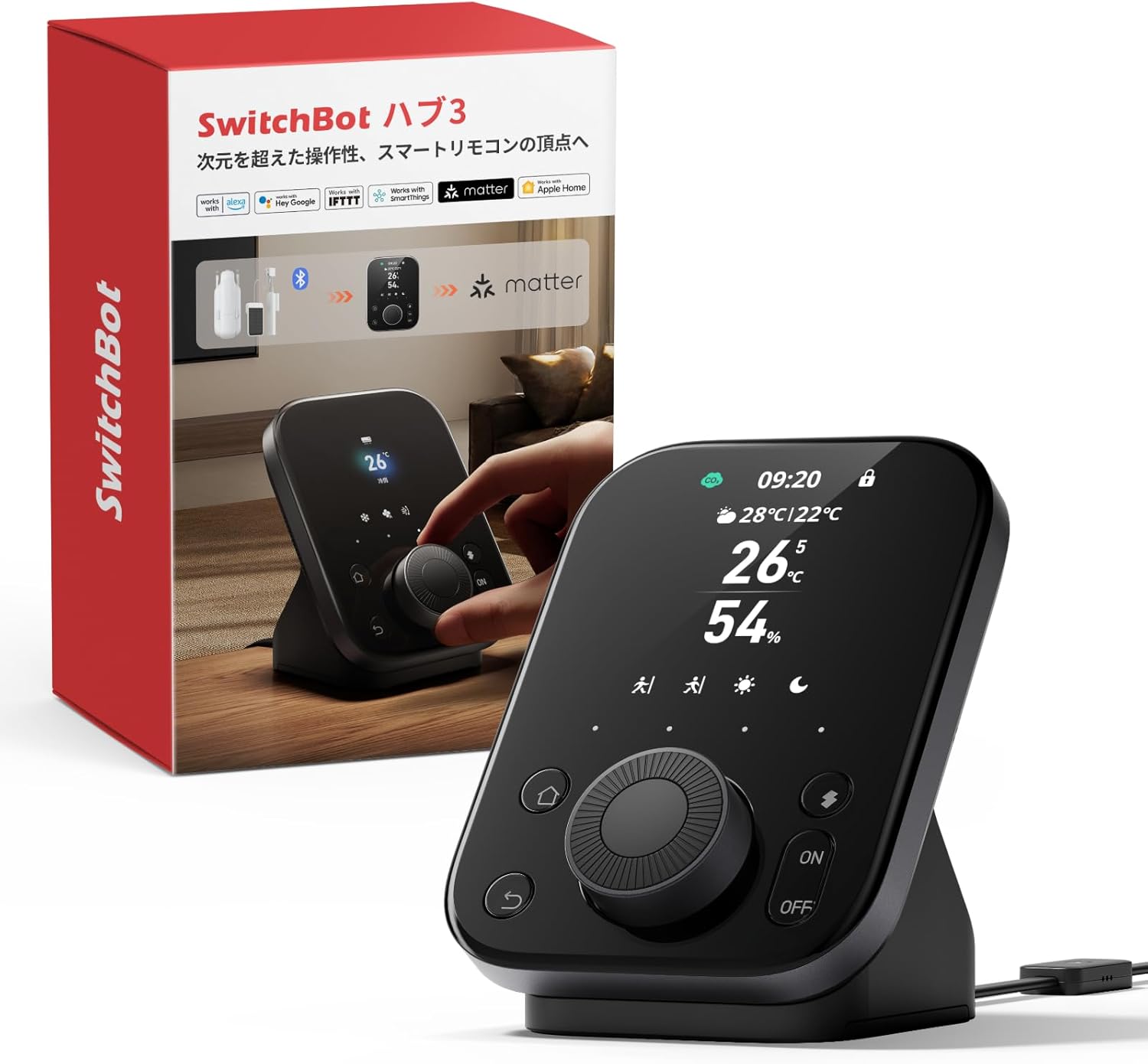
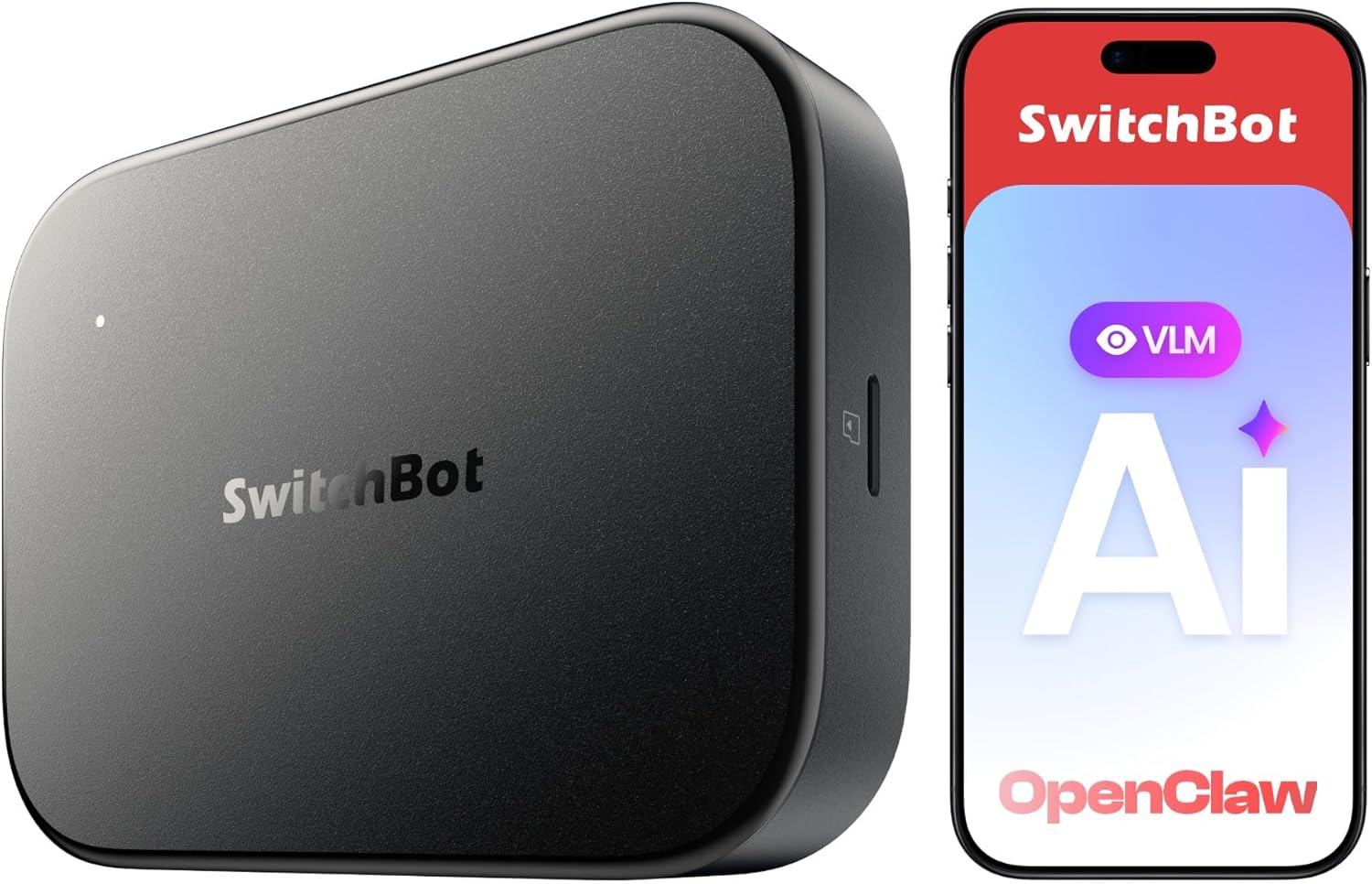
※価格はAmazonページにてご確認ください。時期により変動します。
※本サイトにはアフィリエイトリンクが含まれております。
⚠️ 唯一の注意点:ご自宅に「Wi-Fi」が必要です
スマートリモコンは、あなたのスマホからの指示を「インターネット経由」で受け取ります。そのため、ご自宅にWi-Fi環境(インターネット回線)があることが必須条件となります。
🤔 1分でわかる!簡単設定ステップ
💡 買ってから使えるようになるまで
-
1
部屋に置く スマートリモコンを、エアコンに赤外線が届く見通しの良い場所に置きます。
-
2
Wi-Fiに繋ぐ スマホの専用アプリから、ご自宅のWi-Fiパスワードを入力して繋ぎます。
-
3
リモコンを覚えさせる アプリの画面に従って、普段使っているエアコンのリモコンのボタンを押して覚えさせれば完了!
💡 家計に優しい!スマートリモコンに期待できる「節電効果」
「外からエアコンをつけるなんて、余計に電気代がかかりそう」と思われがちですが、実は逆効果になるケースが少なくありません。スマートリモコンの活用は、賢い省エネ・節電に繋がります。
無駄な電気代を徹底カットできる理由
-
✅ 出先からの「消し忘れ防止」で電気代カット
「エアコンをつけたまま家を出てしまった」という時も、スマホに通知が届いたり、アプリからワンタップで電源を切ることができるため、長時間の無駄な電気代を防げます。
-
✅ 24時間つけっぱなしより、必要な時だけの「先回り運転」
「電気代のために24時間つけっぱなしにする」よりも、出かけている間はしっかり消しておき、帰る直前の10〜15分前だけ遠隔で稼働させるほうが、結果的に消費電力を大幅に抑えやすくなります。
🐾 留守番している「家族やペット」の安全を守る
日中、お留守番をしているワンちゃん・ネコちゃん、あるいはお留守番中のご家族の熱中症対策としても、この機能は大きな安心をもたらします。
室温をいつでも見守り、自動でコントロール
-
✅ 部屋の温度を外から「見える化」
温度センサー付きのスマートリモコンなら、「今、部屋が何度か」を外出先からいつでもチェックできます。
-
✅ 設定温度を超えたら「自動でエアコンON」
「室温が28度を超えたら自動で冷房を点ける」というルールをアプリで設定できるため、急な気温上昇の際も大切な家族やペットを熱中症リスクから守ることができます。
👨👩👧👦 [ユーザーの皆さまへ] 快適な夏を今のうちに準備しましょう!
猛暑が続く夏、「帰ったら部屋が涼しい」というだけで毎日の疲れが全く違います!お使いの古いエアコンそのままで実現できるので、数千円から始められる手軽な工夫で、ぜひ「快適な夏」を手に入れてみてくださいね。
🏢 [通信事業者の皆さまへ] スマホから広がる快適な暮らしの提案
「ペットのお留守番が心配」「帰宅時の暑さがつらい」というお客様の何気ない会話の中に、暮らしを便利にするヒントが隠れています。
「スマホと小さな機器があれば、今あるエアコンのままで外から操作できるんですよ」と教えてあげると、とても喜ばれます。スマホやご自宅のネット回線が『単なる通信手段』から『毎日の暮らしを涼しく快適にしてくれるツール』に変わる瞬間をお伝えするアイデアとして、日々のサポートにぜひお役立てください🤝
家でゴロゴロしている時なら、すぐ充電できるから電池が減っても気になりませんよね。
でも、お出かけ先で地図を見たり、写真を撮ったり、電子決済をする時に限って「あれ、もうこんなに電池がない…!」と焦った経験はありませんか?
使えば電池が減るのは当たり前。だからこそ、外出先で安心してスマホを使うための手軽な工夫を知っておきましょう!
🏙️ なぜ出先で減る?
地図のGPS・カメラ・画面の明るさ・電波探しが重なるため
⚡ 出かける前の準備
家を出る時に「省電力モード」をオンにしておくだけで激変
📱 出先での工夫は?
使わない時間の画面消灯(スリープ)を最速にするのが効果的
🔍 外出先でスマホをたくさん使うと、なぜ一気に減る?
🗺️ 1. 地図アプリの「GPS」と「カメラ」は二大電力消費
お出かけ先で出番が増える「Googleマップなどのナビ」や「写真・動画撮影」は、スマホの中でもトップクラスに電気を使います。位置情報を常に追いかけたり、画面を明るく表示し続けるため、一気にバッテリーを消費します。
📶 2. 移動中や建物内での「電波探し」
電車での移動中や、地下・建物の中にいると、スマホは必死に電波をつなぎ止めようとしてフルパワーで動きます。「移動しているだけで電池が減る」のはこのためです。
⚡ 外出時の強い味方!「省電力モード」の機能とメリット
そこで役立つのが、スマートフォンに最初から備わっている「省電力モード(低電力モード)」です。家を出る時にボタンをひとつ押しておくだけで、夕方までの電池持ちが格段に変わります。
💡 出かける前に「省電力モード」を入れるメリット
- ✔ 主要な機能はそのまま使える: PayPayなどの決済、Googleマップ、電話やLINEのやり取りなど、出先で必要な主要機能は問題なく動作します。
- ✔ 「電波が悪くなる」は誤認: 通信速度や電波そのものを悪くする機能ではありません。安心して使えます。
- ✔ 無駄な消費を自動でカット: 使っていないアプリが裏で勝手に通信するのを防ぎ、画面の表示電力を賢く抑えてくれます。
- ✔ 充電すれば自動で元通り(端末による): 充電器に挿し、一定の充電量に達すると自動で通常モードに戻る端末が多いです(手動でオフにする必要がある場合もあります)。面倒な切り替え忘れを防げます。
🤔 じゃあ、なぜ最初から「常にオン」になっていないの?
💡 それは「日常の快適さ」と引き換えにする機能だからです
「そんなに便利なら、ずっとオンにしておけばいいのでは?」と思いますよね。
常にオンにしない理由は、スマホの日常的なサクサク感や通知の速さと引き換えに電池を持たせる機能だからです。
省電力モードを入れると、裏側で以下のような制限がかかります。
- 通知や自動更新が遅れる: メールの自動受信やSNSの通知がリアルタイムで届かなくなったり、位置情報の精度が少し落ちたりします。
- 画面の滑らかさ・動作が抑えられる: 画面のスクロール速度やアプリの立ち上がりが少し重く感じられることがあります。
家やオフィスなど「いつでも充電できる環境」では、スマホの性能を100%活かしてサクサク快適に使う(通常モード)ほうがストレスがありません。
つまり省電力モードは、「普段の快適さを少しだけ休ませてでも、外出先の電池持ちを最優先したいお出かけ時」にだけ使う機能だからこそ、必要なときに手動でオンにできる切り替えボタンになっているのです。
📱 1分で完了!お出かけセットのワンタップ手順
💡 家を出る前のカンタン設定(一般的な方法)
- 1iPhoneの場合:画面右上を下にスワイプして、バッテリーマーク(低電力モード)をポンと押すだけ!
- 2Androidの場合:画面上部から下にスワイプして、「省電力モード(またはバッテリーセーバー)」をポンと押すだけ!
✨ ユーザーの皆さまへ
スマホを楽しく使うほど電池が減る作業は避けられません。家を出る時にサッと「省電力モード」にしておくだけで、連絡や決済、写真撮影も最後まで安心して楽しめますよ!
📡 通信事業者の皆さまへ
「旅行やお出かけのときに電池が切れるのが一番困る」というお客様のリアルな不安に寄り添い、出発前のワンタップ設定のご案内に加え、根本的な解決策としてバッテリー交換をご提案するフックとしてお役立てください。
夏休みや連休、行楽シーズンを前に、「ETC利用照会サービス」や高速道路会社を装った不審なメールが今も継続的に確認されています。
「クレジットカードの決済が完了しませんでした」「ご登録の解約予定日が近づいています」と言われると、つい焦って確認したくなりますよね。
万が一届いたときも落ち着いて対応できるよう、最新の手口と見分け方をわかりやすく解説します!
📨 どんなメール?
「決済未完了」「契約更新」「解約予告」などで不安を煽る内容
🛡️ 公式ルールは?
公式がメールやSMSでカード番号の入力を求めることは絶対にありません
💡 どう対応する?
メール内のリンクは開かず、あらかじめ登録した「公式アプリ・サイト」から確認
🚗 お出かけシーズンに増える「ETC偽メール」の正体
🚨 車に乗る機会が増える時期を狙った手口
連休中や行楽シーズンは、高速道路を使う方が一気に増えます。詐欺グループはそのタイミングを見計らい、本物そっくりのロゴや文章で「重要」「緊急」といった偽メールを送りつけてきます。
「旅行中にETCが使えなくなったら困る…」という心理を利用した、とても巧妙な手口です。
🔍 最新手口はコレ!本物と偽物の決定的な違い
ETC利用照会サービス公式からは、2026年に入ってからも継続して注意喚起が出されています。実は、知っておくだけで一発で見抜ける大きな違いがあります。
📩 2026年に確認されている代表的な偽メールの文面
最近の偽メールは、より業務連絡らしく見える内容に進化しています。以下のような文面が実際に確認されています。
-
「クレジットカードの決済が正常に完了しませんでした」
カード番号の再入力を促す手口。旅行中に使えなくなることへの不安を利用します。 -
「ETCカードの契約更新手続きをお願いします」
契約の更新が必要と見せかけ、個人情報やカード情報の入力を促します。 -
「ご登録の解約予定日が近づいています」
サービスが使えなくなるという危機感を与え、焦ってリンクを押させます。
いずれも「〇月〇日頃まで」と期限を区切り、冷静に考える時間を奪おうとする点は共通しています。「至急」「本日中」「24時間以内」といった急かしの表現が入っていたら、詐欺メールの可能性が高いと考えて間違いありません。
✅ 知っておきたい安全のルール
- ✔ 送信元アドレスを確認: ETC利用照会サービス事務局からの正しい送信元メールアドレスは「admin@ml.etc-meisai.jp」です。これと異なるアドレスから届いたものは偽メールです。
- ✔ クレジットカード番号は聞かれない: 公式サービスがメールやSMSでクレジットカード番号やセキュリティコードの入力を求めることはありません。
- ✔ SMSでの案内はない: ETC利用照会サービスからSMSで未納連絡や手続き案内が届くことはありません。
- ✔ 年会費の請求メールも偽物: ETC利用照会サービス・ETCマイレージサービスでは、そもそも年会費の請求自体を行っていません。
🤔 もしメールが届いたらどうする?安心の2ステップ
💡 焦らずできる簡単な対処法
- 1メール内のURL(リンク)は絶対に押さない: 本物そっくりの偽サイトに誘導されるのを防ぐため、まずはそのまま閉じます。
- 2確認したいときは公式アプリ・Webから: 本当に未納や通知があるか気になるときは、公式ページや公式アプリからログインして確認しましょう。
⚠️ 万が一情報を入力してしまったら
もし偽サイトにクレジットカード情報などを入力してしまった場合は、すぐにカード会社へ連絡してカードの利用停止を依頼しましょう。ETC利用照会サービスの公式サイトには、入力してしまった内容ごとの対処方法をまとめたページも用意されています。一人で抱え込まず、早めに確認・相談することが被害を最小限にする一番の近道です。
✨ ユーザーの皆さまへ
お出かけ前や旅行中は何かと慌ただしくなりがちですが、「支払い」「確認」を促すメールが来ても、一度深呼吸してみてください。普段から車を運転されるご家族や親御さんにも、「ETCの怪しいメールが来ても開かないでね」と教えてあげると安心ですね!
📡 通信事業者の皆さまへ
お出かけシーズンはETCを装う偽メッセージのご相談が増える時期です。迷惑SMSの自動ブロック機能やスマホの基本設定について把握しておくことで、お客さまからの問い合わせ対応や、トラブルを未然に防ぐサポートができます。
レジや改札で、カードやスマホを出すのがちょっと面倒…そんな小さなストレスが、指をかざしたり、顔を向けて通るだけで消える時代になってきました。
2026年、お店に続いて駅の改札にも広がった最新の状況を、さくっとご紹介します。
🏪 どこで使える?
東武ストアなど約30店舗+池袋駅・上板橋駅などの改札
❓ どう使う?
指をかざす、または顔を向けて通るだけで会計・改札通過・ポイントが完了
🛡️ 安全?
血管や顔は暗号化して保管。なりすましがほぼ不可能
🚉 新登場:都内初、歩くだけで通れる改札
🚶 定期券を出さず、通過するだけで自動認証
2026年7月15日、東武東上線の池袋駅・上板橋駅に「顔認証改札」が登場。事前にPASMOと顔を登録しておけば、改札を通過する際にカメラが自動で認証してくれるため、定期券を出す動作そのものが不要になりました。1日約42万人が使う大規模駅での導入は都内初です。今後は9月までに船橋駅・馬込沢駅にも拡大予定です。
🛒 お店でも継続中「指かざしレジ」
銀行のATMで、指をかざして本人確認をしたことがある方もいるのではないでしょうか。実はあれと同じ「指静脈認証」の技術が、お店のお会計にも使われ始めています。
🏢 対応店舗は約30店舗に拡大
東武ストアで始まった指静脈決済は、上新電機や東武宇都宮ホテル、飲食店などに広がり、2026年7月時点で約30店舗に。ATMと同じ要領で指をかざすだけで、支払い・ポイント付与・年齢確認が一度に完了します。
🌏 「東京だけの話」じゃない!全国に広がる仕組み
「池袋とか東武線の話でしょ?自分には関係ないかな」と思われた方も多いはずです。でも実はこれ、東京だけで終わる話ではありません。
🏪 お店側は、もうすぐ全国どこでも使える準備が進行中
今、日本中のコンビニやスーパーで使われているレジの機械の、約半分に「あとから顔認証の機能を追加できる」仕組みが2026年度からスタートします。お店側は新しい機械を買い直す必要がなく、簡単な準備だけで導入できるようになる予定です。すでにファミリーマートでの導入も2026年度に予定されており、身近なコンビニで使える日もそう遠くありません。
🚉 駅の改札も、東武線以外に広がる計画あり
改札の顔認証も、既存の機械にカメラを後付けするだけで導入できる仕組みのため、工事の手間が少なく済みます。今は東武線が先行していますが、2027年度以降は東武線以外の鉄道会社にも広げていく方針が示されています。今使っている駅がまだ対応していなくても、「これから対応する可能性がある」仕組みだと考えていただくのが正解です。
登録者数はすでに2万人を突破し、駅・お店・ホテルへと利用できる場所が着実に増えています。全国どこでも、財布とスマホを持たずに電車に乗って買い物ができるようになれば、旅行や出張、日々の暮らしの動き方そのものが大きく変わりそうです。
🤔 登録は面倒?たった2ステップ
💡 最初だけのカンタン登録
- 1スマホで事前登録:名前・支払い方法などを入力
- 2本人確認:顔はスマホ撮影でOK。指の場合は東武鉄道の窓口で登録
🚨 データが盗まれない?
✅ 安全な理由はシンプル
- ✔ 真似できない:血管や顔の特徴は他人が再現不可能
- ✔ 復元できない:情報は暗号化されて保管される
- ✔ 非接触で衛生的:濡れた手やマスクでも、機械に触れずに使える
✨ ユーザーの皆さまへ
機械が私たちを覚えてくれるから、こちらは何も持たなくていい。それが今広がっている技術の考え方です。駅やお店で見かけたら、ぜひ体験してみてください。
📡 通信事業者の皆さまへ
指や顔ひとつで、駅の改札もお店の会計も本人確認も済んでしまう。この仕組みを知っておくだけで、本人確認の今のトレンドをひとつ押さえておくことができます。
「従来の保険証って、いつまで使えるんだっけ?」「マイナンバーカードを持っていけばいいの?」と気になっている方も多いのではないでしょうか。
2026年7月末で従来の紙やプラスチックの保険証が使える猶予期間が終了し、8月からは**「マイナンバーカード(現物)」での受診が基本**になります。
今回は、これからの受診の流れと、スマホを組み合わせるとさらに便利になる「安心のポイント」を優しく解説します。
📢 まず知っておきたいポイント
What|何が起きる?
従来の「紙・カードの保険証」が使える特例(猶予期間)が終了します
When|いつから?
2026年8月1日から。これ以降はマイナンバーカードが基本です
How|どう受診するの?
病院の受付で「マイナンバーカード(現物)」を機械にかざせばOK!
Plus|スマホも使える?
スマホにカード機能を設定すれば、対応病院でスマホ受診も可能に(順次拡大中)
8月からの基本は「マイナンバーカード(現物)」です
8月1日以降、病院や薬局に行く時は「マイナンバーカード(現物)」をお財布に入れて持参するのが基本ルールとなります。受付にある顔認証付きカードリーダーに「ポン」と置くだけで、簡単に受診手続きが完了します。
「今まで使っていた保険証」は使えなくなりますので、診察当日に慌てないよう、あらかじめカードの準備をしておくと安心です。
✨ さらに便利!スマホにも設定しておくと嬉しい「3つの安心」
マイナンバーカード(現物)をお持ちの上で、さらにスマホへ「カード機能」を登録しておくと、通院がもっと便利で快適になります。
- ① 対応病院なら「スマホだけ」でスムーズに受診 スマホ読み取りに対応している病院や薬局(※順次拡大中)なら、スマホをかざすだけで受付できます。「うっかりカードを家に忘れてしまった!」という日でも、スマホがあれば安心です。
- ② いざという時の「高額な立て替え」が自動で不要に 急な手術や入院の際、これまでは役所で紙の手続きをしないと窓口で高額な費用を立て替える必要がありました。受付の画面で情報提供に「同意」するだけで、この面倒な手続きが自動で完了します。
- ③ お薬の「飲み合わせ」を自動で守ってくれる 受付の画面でお薬情報の共有に「同意」すると、過去に処方されたお薬の情報が正確にお医者さんや薬剤師さんに共有されます。お薬手帳を忘れてしまった時でも、危険な飲み合わせを未然に防いでもらえて安全です。
②と③の便利な機能を利用するには、病院の受付の機械でスマホ(またはカード)を読み取らせた際に出てくる画面で、「医療情報・限度額情報の提供に同意する」を選択してください。これを「同意する」にしないと適用されないため、ぜひ覚えておいてくださいね!
💡 周りの方にも教えてあげたい「優しい伝え方」
もしご家族や周りの方が「8月からどうすればいいの?」と迷っていたら、このように優しく声をかけてあげてください。
- 「8月からは、病院に行く時にマイナンバーカードを持っていけば大丈夫ですよ。」
- 「スマホをお持ちなら、万が一カードを忘れた時のためにスマホにも設定しておくと、さらに安心ですよ。」
- 「受付の機械で『同意する』を押せば、急なお手配や入院になっても窓口での高額な支払いを防げるから助かりますよ。」
✨ ユーザーの皆さまへ
8月からの通院の基本は「マイナンバーカード(現物)」です。全国でスマホ対応の病院もどんどん増えていますので、ご自身のスマホにも設定を済ませておくと、日常の安心感がグッと高まりますよ。
🏢 通信事業者の皆さまへ:不安によりそう温かいサポートを
制度の変更時期は、「何か準備が必要なのかな?」とお客様が少し不安を感じやすいタイミングです。
窓口で「8月からは病院でマイナンバーカードを使うのが基本になりますよ。もしスマホをお使いなら、万が一のカード忘れに備えてスマホにも登録しておきましょうか?」と優しく声をかけてみてください。
親身なサポートがお客様の毎日の安心に繋がり、信頼関係を深める大切なきっかけになります🤝
離れて暮らす高齢の親御さんの見守り。「カメラは監視みたいで嫌がる」「スマートウォッチやリングは充電を忘れてしまう」「そもそもご実家にネット環境(Wi-Fi)がない」……と、見守りそのものを諦めていませんか?
実は今、親御さんに負担をかけない「ゼロエフォート(負担のない)見守り」がとても実用的だと注目されています。「コンセントに挿すだけのWi-Fi」と「スマートセンサー」で作る、ご実家を見守る選択肢としてご紹介します。
🔍 どんな仕組み?
ドアに貼ったセンサーが生活の動きを検知し、ご家族のスマホに自動でお知らせします
❓ 親御さんの操作は?
不要です!カメラのような監視感もなく、ただ普段通りに生活していただくだけでOKです
💡 ネットがないご実家は?
「SIMカード」を入れたホームルーター(置くだけWi-Fi)を置けば対応可能です
🤔 カメラやウェアラブル機器の「リアルな限界」
親御さんを心配するお気持ちから、これまでは「見守りカメラ」の設置や「スマートウォッチ・リング」を身に着けてもらう方法が主流でした。しかし、実際に運用してみると、ご高齢の方ならではのハードルにぶつかることがわかってきました。
❌ よくある見守りの挫折パターン
- ✖ カメラは「監視されている」と親御さんの自尊心を傷つけ、布を被せられてしまう
- ✖ スマートリングや時計は、毎日の「充電の手間」が面倒で着けなくなってしまう
- ✖ 認知症の不安がある場合、見慣れない機器を外したり捨ててしまう恐れがある
✅ 「ゼロエフォート(負担のない)」見守り
- ✔ 親御さんは、新しい機器を身につけたり操作したりする必要がありません
- ✔ トイレや冷蔵庫の開け閉めなど、「いつもの生活行動」がそのまま安否確認になります
- ✔ 映像や声は見えないため、親御さんのプライバシーをしっかり守りながら安心できます
📱 ご実家にWi-Fiがなくても大丈夫!「置くだけWi-Fi」が活躍
「センサーを使いたいけど、実家にネット環境がない」と諦める必要はありません。
コンセントに挿すだけのホームルーター(置くだけWi-Fi)と、通信会社が発行している小さなICチップ「SIM(シム)カード」を用意するだけで、ご実家にあっという間に見守り用の専用Wi-Fiが完成します。
💡 データ通信量(ギガ数)は、月に「1GB未満」でも対応可能!
「Wi-Fiを置くとなると、毎月の通信費が高そう…」と思われるかもしれません。しかし、センサーが送るデータは映像ではなく「冷蔵庫が開きました」といったごく僅かな文字(テキスト)データのみです。
そのため、高額な使い放題プランは必ずしも必要ではありません。月額数百円〜千円ちょっとで維持できる「低容量SIMプラン」を1枚契約してルーターに入れるだけで、お財布に優しく見守り環境を維持できる場合もあります。
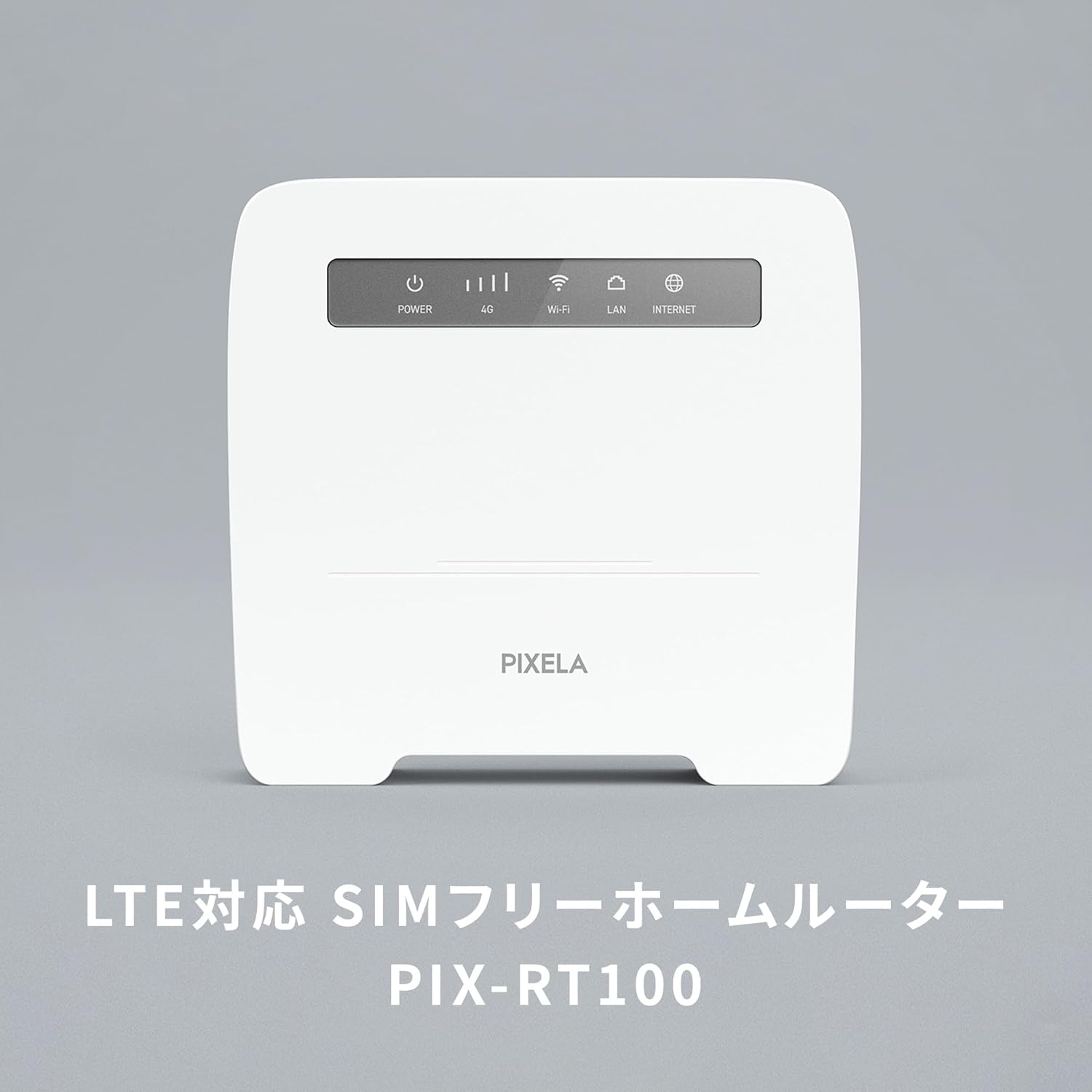
(SIMフリー)
- 📶 ご家族が用意した通信会社の「SIMカード」を入れてコンセントに挿すだけで、ご実家にWi-Fi環境が完成する専用ルーターです。
- 🛠️ 面倒な工事は不要!ネット回線がないご実家でも、これ一台で「見守り対応」の家になります。
※価格はAmazonページにてご確認ください。時期により変動する場合があります。
※本サイトにはアフィリエイトリンクが含まれております。
※紹介している機器および通信環境の組み合わせは一例であり、すべての環境での動作を保証するものではありません。
⚠️ ちょっと待って!「ポケットWi-Fi」の使い回しは火災の危険アリ
「安く済むから」「家に余っているから」と、持ち運び用のポケットWi-Fiを長期間コンセントに挿しっぱなしにするのはお控えください。内蔵バッテリーが熱で膨張し、最悪の場合発火や爆発の原因になる恐れがあります。
今回ご紹介した「コンセントWi-Fi(据え置き型のホームルーター)」にはバッテリーが入っていないため、長期間挿しっぱなしでもより安全にご利用いただけます。ご実家の安全を守るためにも、できるだけ「据え置き型」をご検討ください。
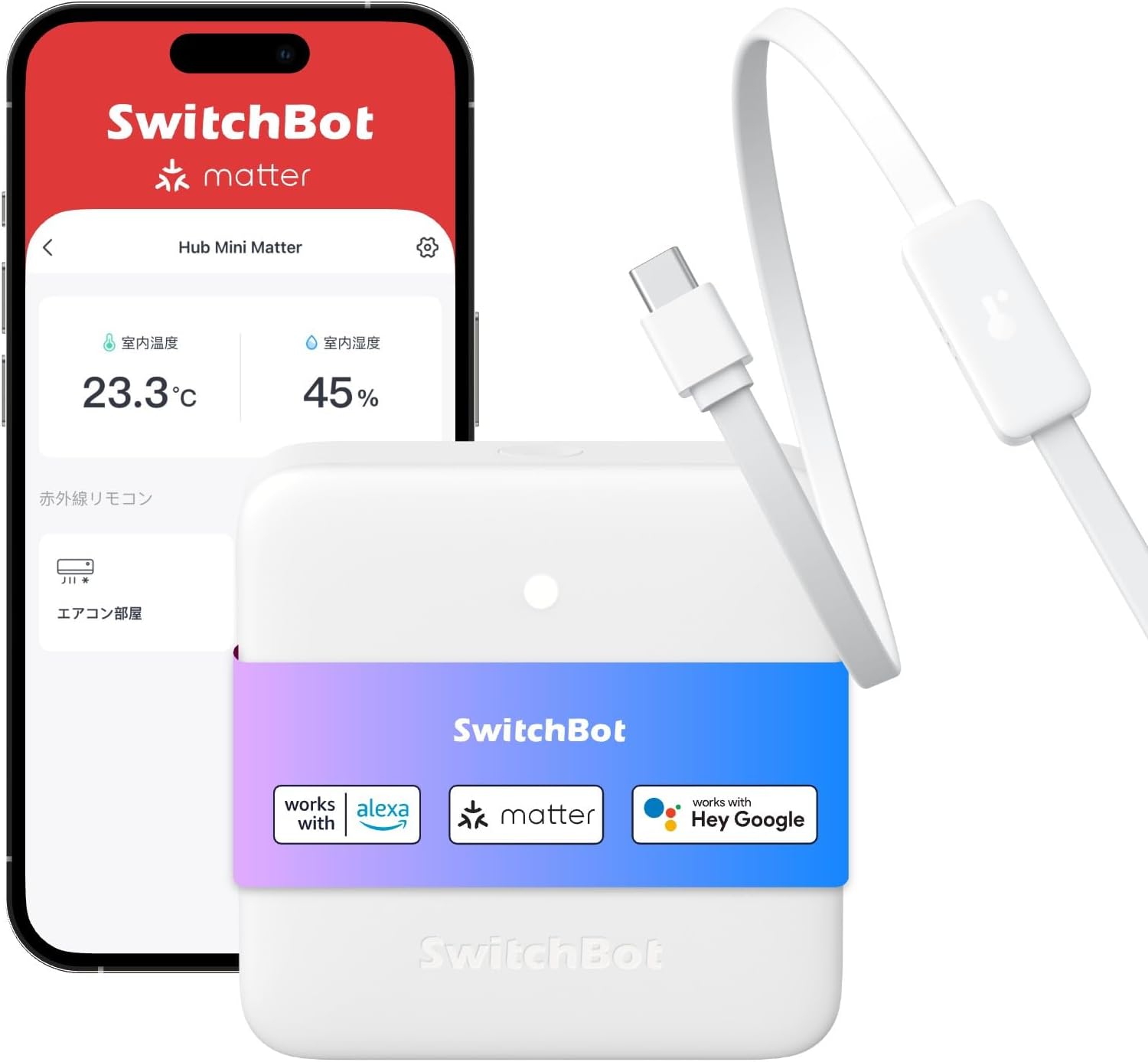
(Matter対応)
- 🧠 ご実家のWi-Fiの近くに置いておくだけで、見守りセンサーとWi-Fiを繋ぐ大切な役割をします。
- 📱 センサーがキャッチした「親御さんの動き」を、離れて暮らすご家族のスマホへお知らせしてくれます。
※価格はAmazonページにてご確認ください。時期により変動する場合があります。
※本サイトにはアフィリエイトリンクが含まれております。
※紹介している機器および通信環境の組み合わせは一例であり、すべての環境での動作を保証するものではありません。
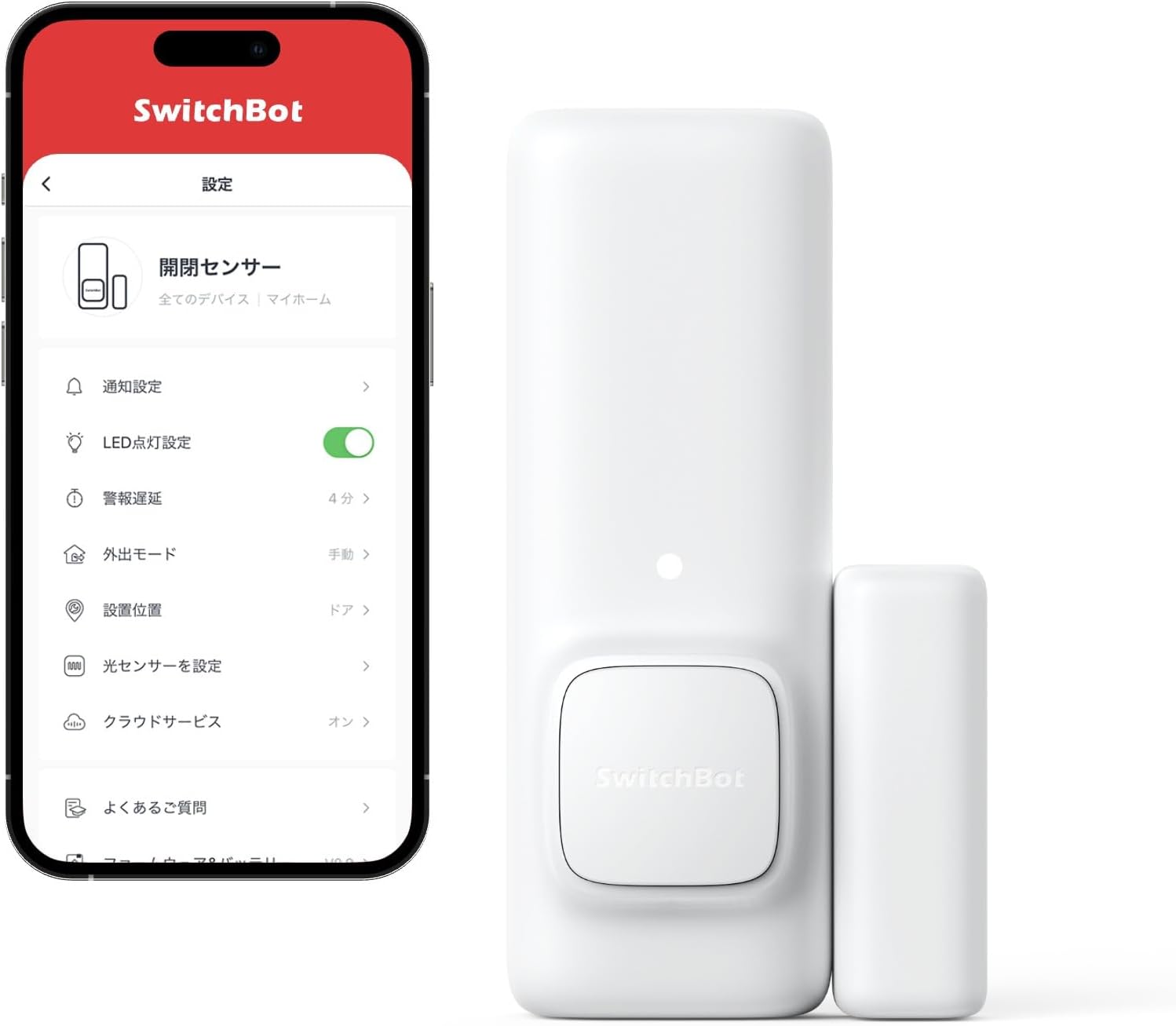
(ドア・窓用)
- 🚪 トイレや冷蔵庫のドアに、シールのように貼るだけ。親御さんは今まで通り過ごしていただくだけでOKです。
- 📲 「冷蔵庫が開いた=今日も元気にご飯を食べているな」と、離れていてもスマホで安心を確認できます。
※価格はAmazonページにてご確認ください。時期により変動する場合があります。
※本サイトにはアフィリエイトリンクが含まれております。
※紹介している機器および通信環境の組み合わせは一例であり、すべての環境での動作を保証するものではありません。
💰 気になる費用は?1年経たずにコストメリットが出やすくなります!
専用の警備会社などの見守りサービスを契約すると、初期費用に加えて毎月4,000円ほどかかるのが一般的ですが、今回ご紹介した「自作セット」ならコストを抑えやすくなります。
- 初期費用(機器代): 上記3つセットで 約20,000円前後(※買い切り)
- 毎月の通信費: 低容量SIMプランで 約1,200円(※少し多めに見積もって計算)
⏳ どのくらいでコストメリットが出るの?
| 一般的な見守りサービス (月額4,000円で計算) |
今回の自作見守りセット (初期2万円+月額1,200円) |
|
|---|---|---|
| 半年後 (6ヶ月) | 約24,000円 | 約27,200円 |
| 1年後 (12ヶ月) | 約48,000円 | 約34,400円 ✨ここで費用負担が抑えられます! |
最初の機器代さえご用意いただければ、1年経たずに(約8ヶ月で)一般的なサービスより費用を抑えられる可能性があります!
1年、2年と長く使えば使うほど、ランニングコストの差は大きくなる傾向があります。
👨👩👧👦 [ユーザーの皆さまへ] お互いの負担を減らす新しいコミュニケーション
離れて暮らす親御さんの安全は心配ですが、新しい機器の操作や毎日の充電をお願いするのは、ご家族にとっても大きなストレスになる場合があります。ご家族が最初に設定だけ済ませてあげれば、親御さんには「今まで通りの生活」をしていただくだけ。この負担の少ない優しい見守り術で、お互いに心地よい安心感を手に入れてみませんか?
🏢 [通信事業者の皆さまへ] お客様のお悩みに寄り添う、ひとつの選択肢として
「実家にWi-Fiがなくて見守りができない…」とお困りのお客様へ、「ホームルーター + 低容量SIM + センサー」という組み合わせも、負担を減らす選択肢としてお伝えしてみてはいかがでしょうか。
「センサー式の見守りなら、低容量プランでも十分にお使いいただけますし、維持費も抑えやすいですよ」「お手持ちのポケットWi-Fiの挿しっぱなしは発熱のリスクがあるため、ご実家には据え置き型のルーターがあると安心ですね」といった情報共有は、ご家族の不安を和らげる温かいサポートに繋がります🤝
ニュースで「情報漏洩」と聞いても、すぐにお金が減るわけではないため油断しがちです。
しかし情報漏洩は「見えない時限爆弾」。ある日突然、身に覚えのない高額請求が来たり、銀行の残高がゼロになる前に、潜んでいる危険と対策を知っておきましょう。
🔍 どんな危険?
情報漏洩による「二次被害(不正ログインや詐欺)」
📅 いつ起こる?
漏れた日ではなく、半年後など「忘れた頃」に突然発生
🛡️ 対策は?
「パスワードを分ける」「二段階認証」でほぼ100%防げる
💣 放置はNG!情報漏洩が引き起こす「3つの危険」
「たいして使っていないサイトだから平気」は大間違いです。漏れた情報はこう悪用されます。
① 「ドミノ倒し」の危険(パスワードの使い回し)
「自転車の鍵」を落としただけと思っても、それが「自宅の玄関」や「通帳の金庫」と全く同じ鍵だったらどうでしょう?
② 詐欺師の「最強のカンペ」になる
名前、電話番号、買い物の履歴が悪徳業者で売買され、詐欺師の「名簿」に登録されます。
③ 自分自身が「加害者」にされる
SNSが乗っ取られると、あなたのお面をかぶった犯人が、友達や家族を騙そうとします。
🛑 被害をゼロにする!絶対に守るべき「2つの鉄則」
万が一情報が漏れても、以下の2つをしておけば乗っ取り被害はほぼ100%防げます。
今すぐやるべき防犯対策
※後回しにせず、今日見直しましょう!
-
✅ パスワードを使い回さない
お金に関わるサイト(銀行、通販など)のパスワードは、絶対に「他のサイトと同じもの」にしないでください。
-
✅ 「二段階認証」を設定する
パスワードの他に、スマホに届く暗証番号を入れないとログインできない強力なロック機能です。必ず「オン」にしましょう。
💡 覚えやすくて安全!「最強パスワード」の作り方
「使い回しがダメなのは分かるけど、複数のパスワードなんて覚えきれない…」という方におすすめなのが、「コア(核)となるパスワード」+「サイト名」などの組み合わせルールです。
具体的な作り方の例
-
✅ ① 自分だけの「コア(核)」を決める
例:「Mikan2026!」(好きなもの+数字+記号など、少し長めのもの)
-
✅ ② 使うサイトの「名前(略称)」を付け足す
Amazonの場合:「Mikan2026!ama」
楽天の場合:「Mikan2026!rak」
このように自分なりのルールを作れば、万が一1つのサイトから漏れても他のサイトへの「ドミノ倒し」を防ぎつつ、頭の中で簡単に思い出せます。
👨👩👧👦 [ユーザーの皆さまへ] 「面倒くさい」で済ませると後悔します!
複数のサイトで「同じパスワード」を使い回していませんか?
放置していると、ある日突然大きな被害に遭います。まずはAmazonや楽天など、クレジットカードを登録している大切なサービスから、パスワードの変更と二段階認証の設定を行ってみましょう。
🏢 [通信事業者の皆さまへ] お客様を守り、信頼を得る魔法のトーク
店頭やサポートの際、「複数のサイトで『同じパスワード』を使い回していませんか? 万が一漏れた時、全てのアプリが乗っ取られてしまいます。忘れないパスワードの簡単な作り方や、安全な管理のコツをお伝えしましょうか?」と一声かけてみてください。
親身なアドバイスが、「このお店なら何でも相談できる」という厚い信頼関係の構築に繋がります🤝
セキュリティ更新が切れた「古いスマホ」を使い続けるリスクはお伝えした通りですが、いざ新しいスマホに買い替えるとなると、
「古いスマホはどうしたらいいの?」「写真や個人情報が漏れないか心配…」と不安になる方も多いはず。
今回は、安心して新しいスマホへ乗り換えるための「データ消去の鉄則」と、古くなったスマホの「意外な使い道」をご紹介します。
🔍 何ができるの?
古いスマホのデータを安全に消去する「正しい準備」がわかる
❓ なぜ必要?
不要なデータやアカウント情報を残したまま放置するリスクを防ぐため
💡 大切なポイントは?
初期化して安全な状態にすれば、家の中で「Wi-Fi専用機」として再活用できる
🤔 そのまま引き出しに眠らせていませんか?「放置スマホ」の危険性
「どう処分していいかわからないから」と、使わなくなったスマホをデータが入ったまま家の引き出しに何台も眠らせている方は少なくありません。しかし、そのまま放置されたスマホには思わぬリスクが潜んでいます。
❌ そのまま引き出しに放置するリスク
- ✖ 長期放置によるバッテリーの膨張・発火の恐れ
- ✖ 万が一空き巣などに入られた際の情報漏洩リスク
- ✖ どこにどのアカウントが紐づいているかわからなくなる
✅ 安全にリセットして「再活用」するメリット
- ✔ 個人情報が消えるので、家の中に置いておいても安心
- ✔ Wi-Fiに繋げば、便利な「サブ機」として第2の人生を歩める
- ✔ どうしても不要なら、安全な状態でリサイクル等に出せる
スマホは「中身を空っぽにして安全な状態にする」のが一番の鉄則です。手放すにしても、家で再利用するにしても、まずは中身の情報をしっかり消しておきましょう。
✅ これだけは絶対にやって!安心の「データ消去」3ステップ
「データを消す」と聞くと難しそうに感じますが、手順とその「理由」さえ知っておけば大丈夫です。必ず以下の順番で行いましょう。
まずは写真や連絡先を、iCloudやGoogleドライブなどにしっかりと保存(移行)します。
新しいスマホに、今のスマホの中身をそのまま「お引越し」するためです。
STEP3で「初期化ボタン」を押した瞬間、家族の大切な写真やLINEのトーク履歴、アプリのデータが「永遠に消滅」してしまいます。後から元に戻すことはプロでも不可能です。
Apple ID(iPhoneの場合)や、Googleアカウント(Androidの場合)からログアウトします。
スマホにかかっている「自分専用の防犯ロック(アクティベーションロック)」を完全に解除するためです。
防犯ロックがかかったまま初期化してしまうと、次に電源を入れた時に「元の持ち主のパスワード」を求められます。ロックがかかった端末は「誰も使えない鉄の塊」になってしまい、誰かに譲ることもできなくなってしまいます。
設定から「すべてのコンテンツと設定を消去」を選び、側面の小さなカード(SIM)を抜きます。
本体の中身を「工場で作られたばかりの空っぽの状態」に戻し、あなたの電話番号が入っている「SIMカード」を取り外すためです。
初期化を忘れると、クレジットカード情報やパスワードが残ったままになります。また、SIMカードを抜き忘れると、最悪の場合、誰かに勝手に電話をかけられたり、通信料を高額請求されたりする恐れがあります。
🏠 初期化した古いスマホの「意外な使い道」3選
💡 「古いスマホは危ない」って聞いたけど…?
前回の記事で「サポート切れの古いスマホは危険」とお伝えしましたが、それは「メインのスマホとして、個人情報や決済アプリを入れたまま外で使い続けること」が危険だからです。
上記の手順でしっかり初期化(中身を空っぽに)し、ご自宅の安全なWi-Fi専用機として限定的な使い方をするのであれば、情報漏洩のリスクを心配することなく、超優秀な「小型パソコン」としてまだまだ大活躍します!
中身を空っぽにしてSIMカードを抜いたスマホでも、ご自宅のWi-Fiに繋げば以下のような便利な用途で使えます。
捨てるのはもったいない!Wi-Fi専用機としての第2の人生
-
✅ Wi-Fi専用の「エンタメ・学習用端末」として
動画を見たり、音楽を流したり、電子書籍を読む専用の端末として使えば、新しく買ったメインスマホのバッテリーやデータ容量を大幅に節約できます。
-
✅ お留守番中のペットや自宅の「見守りカメラ」として
見守り用の無料アプリを入れるだけで、古いスマホが高性能な「防犯・監視カメラ」に早変わりします。外出先からでも新しいスマホで部屋の様子が確認できて安心です。
-
✅ 万が一不要な場合は、売却や「リサイクル回収」へ
再利用の予定がない場合は、信頼できる買取専門店へ売却して新しいスマホの購入資金の足しにするか、携帯ショップや自治体の「リサイクル回収ボックス」に入れて安全に処分しましょう。
👨👩👧👦 [ユーザーの皆さまへ] 古いスマホも、新しいスマホも快適に!
「データ移行や初期化の手順がどうしても不安…」という場合は、一人で悩まずに通信事業者の店舗窓口やサポートを頼るのが最も安心です。プロのサポートを受けながら確実にデータを移行し、古いスマホはお家の中で「便利なサブ機」として再活用してみてくださいね!
🏢 [通信事業者の皆さまへ] 「再活用」の提案が買い替えの背中を押す
「古いスマホのデータが不安で買い替えられない」というお客様には、データ移行から完全初期化までの安心サポートをご案内しましょう。
さらに、「初期化した古いスマホは、ご自宅のWi-Fiに繋げば動画専用機や見守りカメラとしてまだまだ便利に使えますよ!」と再活用をご提案することで、お客様はもったいなさを感じることなく、新しい端末への機種変更に前向きになっていただけます🤝