
どれも音楽や映像を楽しむだけでなく、照明やエアコン、鍵などを操作する「スマートホーム」とつながるのが特徴です。今回は、何が発表されたのか、そしてスマートホームで何ができるのかを、やさしく紹介します。
何が出た?
スピーカー、テレビ用の機器、画面付きパネル、カメラや鍵など
スマートホームとの関係は?
家の機器をまとめる「司令塔(ホームハブ)」の役目を持つ
日本では?
HomePod mini 2、Apple TV 4Kは発売日が発表済み。HomeViewとHome Collectionは未発表
発表された主な製品
HomePod mini 2(小さなスピーカー)
日本:10月30日発売/24,800円(税込)- 手のひらサイズのスピーカー。新しいモデル
- 音が以前より良くなり、音楽に合わせて上部がやさしく光る
- 色は5色から選べる
- Apple TV 4Kと組み合わせると、映画を迫力ある音で楽しめる
スマートホームでの役割:声で照明やエアコンを操作。家の司令塔(ホームハブ)にもなり、外出先からの操作ができるようになります。
Apple TV 4K(テレビにつないで使う機器)
日本:11月13日発売/49,800円(税込)- テレビにつないで、動画やゲーム、音楽を楽しむ機器
- 中のチップが新しくなり、動きがより速くなった
- マイクが付き、リモコンを持たずに話しかけて操作できる
スマートホームでの役割:テレビの前から家の機器を操作でき、これまでのモデルと同じく司令塔(ホームハブ)としても使えます。
HomeView(画面付きの家の操作パネル)
日本:発売時期・価格は未発表- 7インチの画面が付いた、置き型・壁掛け型の操作パネル
- 最大6人の家族の顔を見分けて、その人の予定などを表示
- 玄関などのカメラの映像を、最大9台分まとめて表示
- 煙や一酸化炭素の警報音に気づく機能も
スマートホームでの役割:照明・エアコン・鍵などの状態を、ひとつの画面で見て操作できる「家のリモコン」のような存在です。
Apple Home Collection(カメラや鍵など、家の機器のシリーズ名)
日本:発売時期・価格は未発表1つの製品ではなく、Appleがほかのメーカーと一緒に作った家の機器のまとまり(シリーズ)の名前です。米国・カナダ・英国で、12月から機器ごとに順番に発売される予定(一部は2027年初め)と発表されています。たとえば、次のような機器があります。
- 鍵:iPhoneやApple Watchを持って近づくと開く
- カメラ:人・ペット・荷物などを見分けて、スマホに知らせる
スマートホームでの役割:どの機器も、iPhoneの「ホーム」アプリからまとめて設定・操作できます。
※ 2026年10月23日時点の情報です。日本での発売状況や価格は、今後変わる可能性があります。機能は発表時点の内容で、日本で発売される場合は異なることがあります。
キーワードは「ホームハブ」=家の司令塔
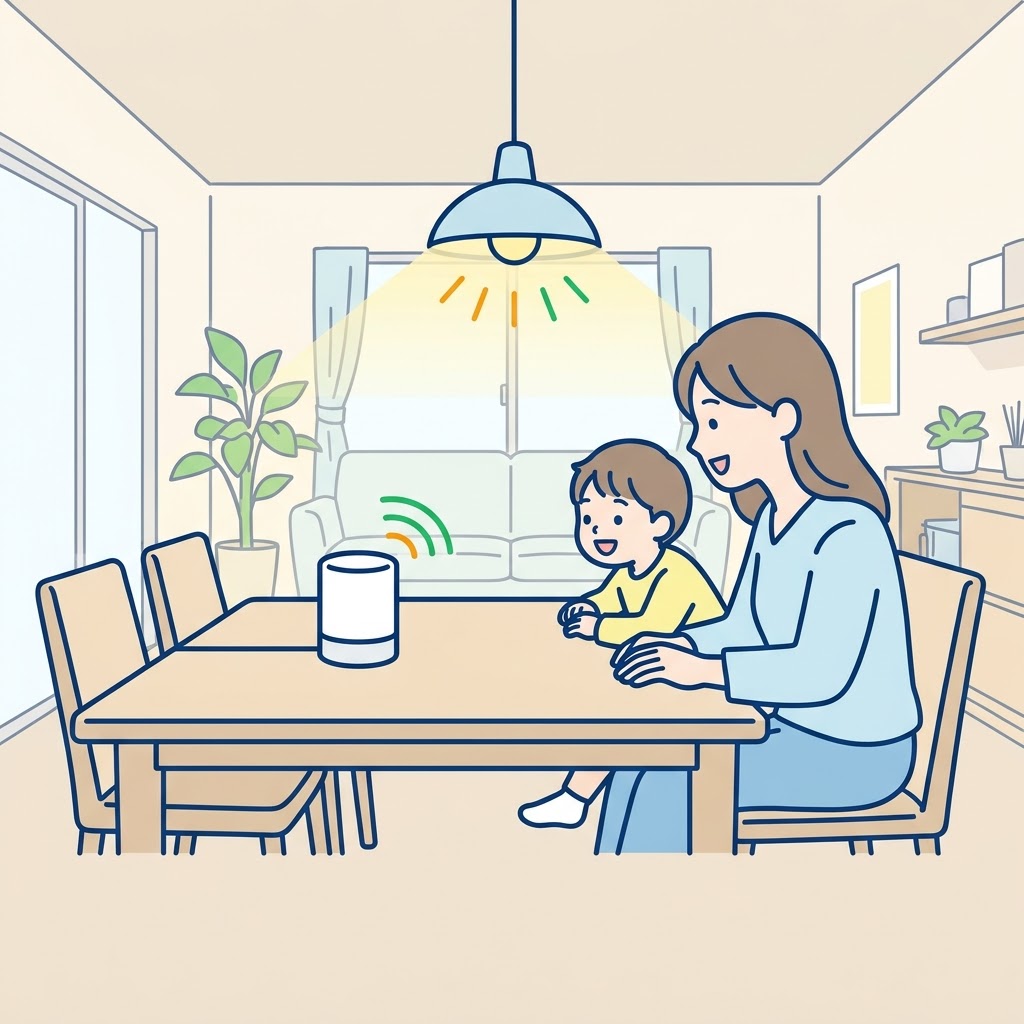
スマートホームを便利に使うために大切なのが、「ホームハブ」です。むずかしく聞こえますが、意味は「家の機器をまとめて動かす司令塔」のことです。
家の中に司令塔があると、外出先からスマホで家の機器を操作したり、決めた時間や条件で自動的に動かしたりできるようになります。今回発表されたスピーカーやテレビ用の機器は、この司令塔の役目を持たせることができます。
※ 図はイメージです。できることは、使う機器や設定によって異なります。
スマートホームで、どんなことができる?
司令塔があると、こんなことができます
-
声で操作する
「電気を消して」「エアコンをつけて」と話しかけるだけで、対応した家電を動かせます。手がふさがっている時にも便利です。
-
外出先から操作する
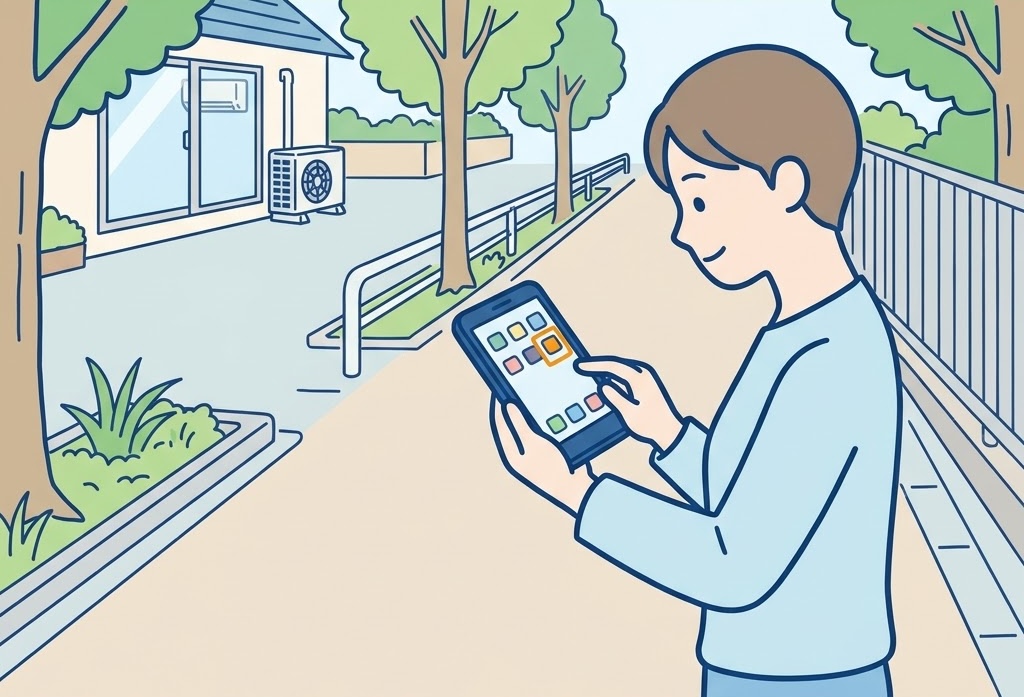
帰り道にエアコンをつけておく、鍵を閉めたか確認するなど、スマホの「ホーム」アプリから家の機器を操作できます。
-
決めた条件で、自動で動かす
「朝7時に照明をつける」「家族が帰ってきたら玄関の明かりをつける」など、条件を決めておくと自動で動きます。
-
画面で、家の様子をまとめて見る
画面付きのHomeViewでは、照明やエアコンの状態、玄関のカメラの映像などを、ひとつの画面で確認できます。
「Thread(スレッド)」ってなに?
新しいスピーカーは、「Thread」という通信のしくみに対応しています。家の機器どうしが網の目のようにつながって、情報をリレーするしくみで、家のすみの機器にも届きやすく、電気も少なくて済むのが特徴です。メーカーの違う機器をつなぐ「Matter」と一緒に使われることが多い技術です。
Appleの製品で、そろえないといけないの?
「Appleの製品だから、ほかのメーカーの家電とは相性が悪いのでは?」と思う方もいるかもしれません。答えは、「ほかのメーカーの家電を使うのに、Appleの製品でそろえる必要は必ずしもない」です。
ただし、「ホーム」アプリを使うには、iPhoneなどのApple機器が必要です。どこまで組み合わせるかは、次の点で考えてみてください。
ほかのメーカーの機器との関係
-
「Matter」対応の家電なら、メーカーが違ってもつながる
共通ルール「Matter」に対応した照明やコンセントなどは、ほかのメーカーの製品でも、Appleの「ホーム」アプリで操作できます。今回の新しいカメラや鍵も、この共通ルールに対応しています。
-
ひとつの家電を、ほかのメーカーのアプリと一緒に使えることも
Matter対応の家電は、Appleの「ホーム」アプリと、ほかのメーカーのアプリの両方から操作できるように設定できるものがあります。家族がそれぞれ使い慣れたアプリで操作する、という使い方もできます。
-
「ホーム」アプリは、Appleの機器でだけ使える
「ホーム」アプリは、iPhoneやiPadなどのApple製の機器でだけ使えるアプリです。そのため、Androidのスマホからは「ホーム」アプリでの操作や、新しいスピーカーの設定ができません。Apple以外のメーカーの機器は、そのメーカーのアプリで設定や操作ができるものが多いです。
向いている人
- ふだんiPhoneを使っている
- 家族もiPhoneを使っている人が多い
- 家にある家電がMatterに対応している
- 声や画面で、家の機器をまとめて操作したい
よく考えたい人
- ふだんAndroidのスマホを使っている
- 家族の中で、iPhoneとAndroidが混ざっている
- 家電の多くが、メーカー専用のアプリでしか動かない
- ほかのスマートスピーカーで、すでに家の操作をそろえている
※ 「よく考えたい人」でも、使い方によっては組み合わせて使えることがあります。今お持ちの家電が対応しているかは、説明書や箱の表示で確認してみてください。
まとめ:使い方で見る、それぞれの役割
今回の新製品は、どれも「家の機器とつながる」ことを大切にしています。iPhoneを使っている方を前提に、使い方で整理すると、次のようになります。
| こんな使い方に | 製品 |
|---|---|
| 音楽を聴きながら、声で家の機器を操作したい | HomePod mini 2 |
| テレビを中心に、動画も家の操作も楽しみたい | Apple TV 4K |
| 家の様子を画面でまとめて見たい | HomeView(日本は未発表) |
| 鍵やカメラも、同じアプリでまとめたい | Apple Home Collection(日本は未発表) |
今回発表された製品のように、各メーカーから家の機器をスマホとつないで使う製品が次々に出てきています。まだ新しいものも多く、すべてが今すぐ必要なものではありません。
ただ、照明やエアコンを声で動かす、外出先から家の様子を確認するといった使い方は、これから少しずつ生活に溶け込んでいくと言われています。まずは、今お使いの機器やスマホで何ができるかを確認するところから、気軽に知っておくと安心です。
[ユーザーの皆さまへ] 「司令塔」という考え方を覚えておくと分かりやすい
スマートホームは、家の中に司令塔(ホームハブ)を置くと、外から操作したり、自動で動かしたりできるようになる、というしくみです。新しい製品のニュースを見かけたら、「これは司令塔になるのかな?」という目で見ると、分かりやすくなります。[通信事業者の皆さまへ] 「何ができるの?」に、場面で答える
製品の説明よりも、「帰り道にエアコンをつけておける」「話しかけるだけで電気が消せる」といった場面でお伝えすると、イメージしていただきやすくなります。日本で発売が決まっていない製品もあるため、最新の情報もあわせてご確認ください。実は、スマホのカメラに最初から付いている機能を少し使うだけで、写真はぐっと見やすくなります。今回は、特別なアプリを使わずにできる、紅葉の季節に役立つ撮り方の小技を紹介します。
撮る前に
レンズを拭いて、グリッド線(マス目)を表示する(iPhone・Android別に手順を紹介)
色をきれいに
明るさを少しだけ下げると、色が深くなる
失敗を減らす
ズームは倍率ボタン、動く葉は連写で
撮る前の準備:レンズとグリッド線
出かける前に、ひと手間
-
レンズを拭く
スマホのレンズには、指の油がつきやすいです。写真が白くかすむ原因になることがあるので、撮る前にメガネ拭きなどの柔らかい布で、そっと拭いておきましょう。
-
グリッド線(マス目)を表示する
画面に縦横の線を出す機能です。線があると、景色がまっすぐ撮れて、構図も決めやすくなります。表示のしかたは、このあと紹介します。
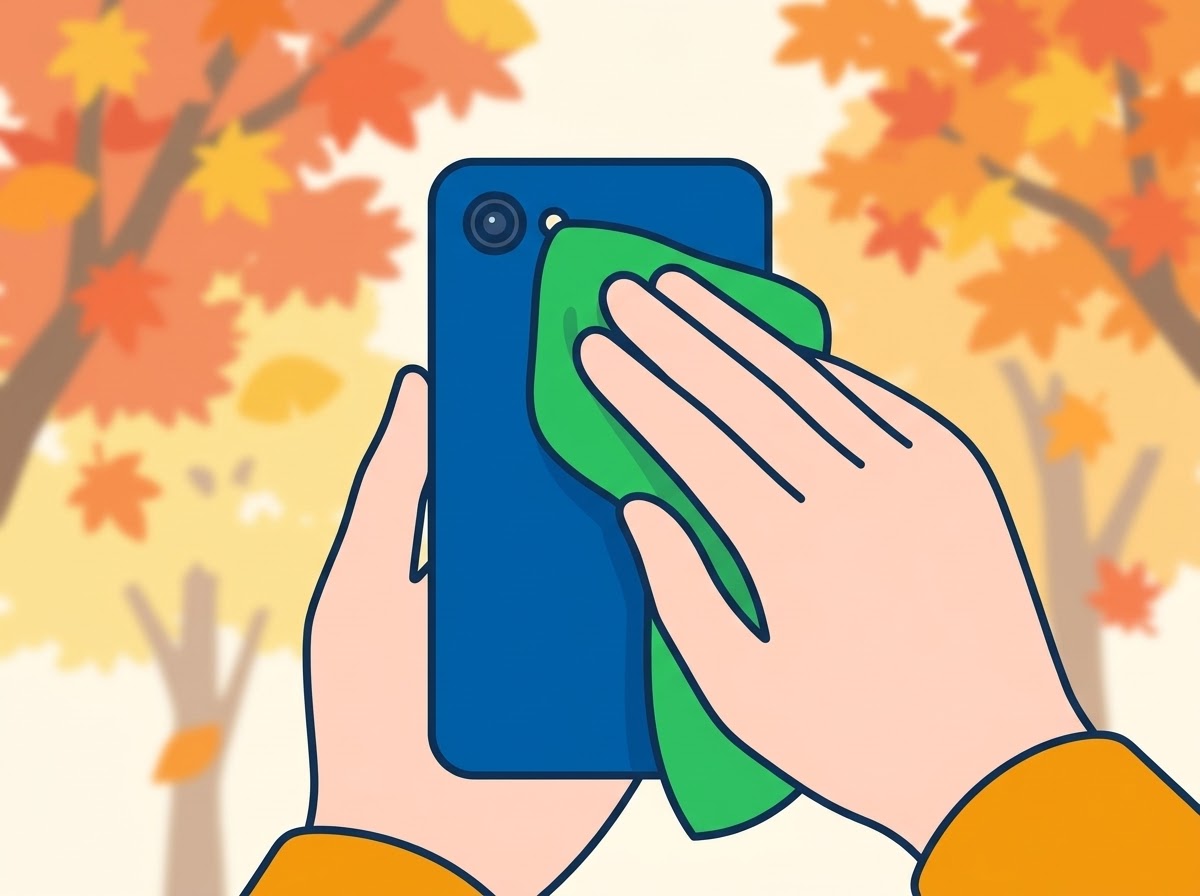
※ 図はイメージです。表示のしかたは、スマホによって異なります。
グリッド線の表示のしかた
一度オンにすれば、次からはカメラを開くたびに表示されます
iPhoneの場合
- ホーム画面の「設定」を開く
- 「カメラ」をタップ
- 「グリッド」をオンにする
「水平」もオンがおすすめ:同じ画面にある「水平」(バージョンによっては「水平器」)をオンにすると、スマホを構えた時に画面の真ん中に線が出て、まっすぐになると線の色が変わって知らせてくれます。水辺や山など、横に広がる景色を撮る時に特に便利です。
Androidの場合
- カメラアプリを開く
- 画面の歯車マーク(設定)をタップ(「︙」や「≡」の中にあることも)
- 「グリッド」などの項目を選び、「3×3」を選ぶ(オン・オフだけの機種もあります)
項目の名前は機種によって違い、「グリッド線」「ガイド線」「補助線」などと表示されることもあります。線の種類を選べる機種もあります(下の表を参考にしてください)。
Androidの機種によっては、線の種類を選べるものもあります。迷ったら、まずは「3×3」で大丈夫です。
| 線の種類 | どんな線? | 向いている場面 |
|---|---|---|
| 3×3 | 画面を縦横3つずつに分ける線 | まずはこれ。風景も人もバランスよく撮りやすい |
| 黄金比 | 3×3より、少し中央に寄った線 | 3×3に慣れた後に。少し落ち着いた印象になりやすい |
| 十字(中央線) | 画面の真ん中に、縦と横の線が1本ずつ | 1本の木や建物を、真ん中にどんと置きたい時 |
※ 選べる種類や名前は、機種によって異なります。
色をきれいに:明るさを少し下げる
紅葉や青空は、明るく撮りすぎると色がうすくなりがちです。そんな時は、撮る前に明るさを少しだけ下げるのがおすすめです。
明るさの調整のしかた
- 1画面の中の、撮りたい紅葉をタップする(そこにピントと明るさが合います)
- 2表示された明るさのバー(太陽のマークなど)を、少し下げる。指で上下や左右になぞると調整できるものが多いです
- 3色が深く見えたところでシャッターを押す。下げすぎると暗くなるので、「少しだけ」がコツです
明るすぎると色がうすく、白っぽくなりやすい
少し下げると赤や黄色が、深く見えやすい
※ 図はイメージです。明るさの調整のしかたは、スマホによって異なります。
くもりの日も、紅葉撮影のチャンス
晴れの日だけでなく、くもりの日も紅葉撮影に向いていると言われています。強い影ができにくく、葉の色がやわらかく、しっとりと写りやすいためです。
失敗を減らす:ズームと連写
知っておくと、失敗がぐっと減る
-
ズームは「倍率ボタン」で
指で画面を広げて大きく拡大すると、写真が粗くなることがあります。画面に「1×」「2×」などのボタンがある場合はそちらを使うか、自分が少し近づいて撮るのがおすすめです。
-
舞い散る葉は「連写」で
シャッターボタンを長押しするなどで、続けて何枚も撮れる機能があるスマホが多いです。動きのある場面は、たくさん撮ってから気に入った1枚を選びましょう。
-
手ぶれを防ぐ
スマホは両手で持ち、わきを軽くしめると安定します。シャッターを押した直後は、すぐに動かさないのがコツです。
[ユーザーの皆さまへ] 出かける前に、これだけチェック
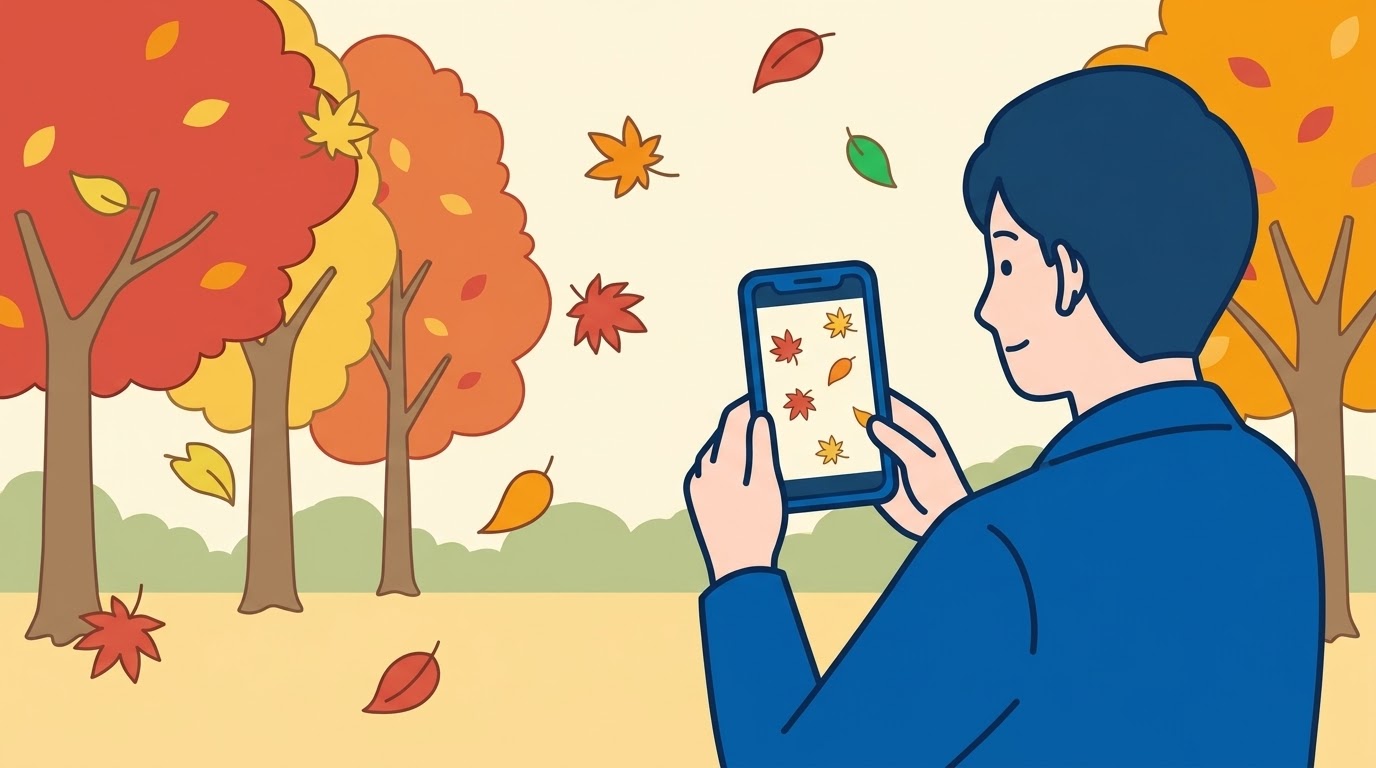
レンズを拭く、グリッド線を表示しておく、撮る時は紅葉をタップして明るさを少し下げる。この3つだけで、いつもの写真が見違えます。次のお出かけで、ぜひ試してみてください。[通信事業者の皆さまへ] その場で一緒に設定すると喜ばれます
カメラの設定は、場所が分かりにくいと感じるお客さまも多い機能です。グリッド線の表示など、その場で一緒に設定していただくと喜ばれます。こうしたメガネは「スマートグラス」「ARグラス」など、いろいろな名前で呼ばれています。聞き慣れない言葉ですが、中身はそれほど難しくありません。今回は、身近なものにたとえながら、ひとつずつ説明していきます。
スマートグラスとは?
メガネの形をした、スマホとつないで使う機械。腕時計がスマートウォッチになったメガネ版
ARグラスとは?
景色に、文字や映像が重なって見えるメガネ
値段はどのくらい?
タイプによって違い、約3万円台〜11万円前後が目安
スマートグラスって、どんなメガネ?
「スマートウォッチ」は、腕時計の形をした、スマホとつないで使う機械ですよね。スマートグラスは、そのメガネ版です。
見た目はメガネですが、スマホとつないで、話しかけるだけで質問に答えてくれたり、写真を撮ってくれたりします。ひとことで言うと、「メガネの形をした、スマホとつないで使う機械」の総称です。
スマートグラスには、2つのタイプがあります
大きな違いは、レンズの中に「画面」があるかどうかです。
画面なしレンズには何も映らない
画面ありレンズの中に文字や映像が見える
画面なしタイプ
レンズに映像は出ません。声で呼びかけて、写真や動画の撮影、音楽を聞く、通話、AIへの質問などができるものがあります。
見た目も重さも普通のメガネに近いものが多く、電池も長持ちしやすいと言われています。
画面ありタイプ
レンズの中に、文字や映像が見えます。
道案内や、翻訳の字幕などを見ながら使えるのが特徴です。
・画面なし:ケースにしまって充電できるものも。数時間〜8時間ほど使えるものが多いようです。
・画面あり:スマホとつないで電気をもらうものも。スマホの電池は減りやすくなります。
ARグラスって、どんなメガネ?
ARは「拡張現実」と呼ばれる技術です。難しそうに聞こえますが、意味は「目の前の景色に、便利な情報を足して見せる」ということです。
ARグラスは、レンズ越しに、いつも通り景色が見えたまま、そこに文字や映像が重なって見えるメガネです。景色が消えるわけではなく、景色に「情報が足される」イメージです。
メガネ越しの景色に、矢印や文字が「足されて」見えるイメージ
ARグラスのイメージ
-
目の前の道に、道案内の矢印が重なる
スマホの地図を見なくても、どちらに進めばいいかが視界の中に表示されます。
-
外国語の看板の上に、日本語が重なる
読めない文字の上に、日本語の訳が浮かんで見えます。
-
機械の上に、使い方の手順が重なる
作業している手元のすぐそばに、手順や注意点が表示されます。
スマートグラスと、ARグラスの関係
「スマートグラス」は、メガネの形をした、スマホとつないで使う機械の全体の呼び名です。その中に、次のような種類があります。
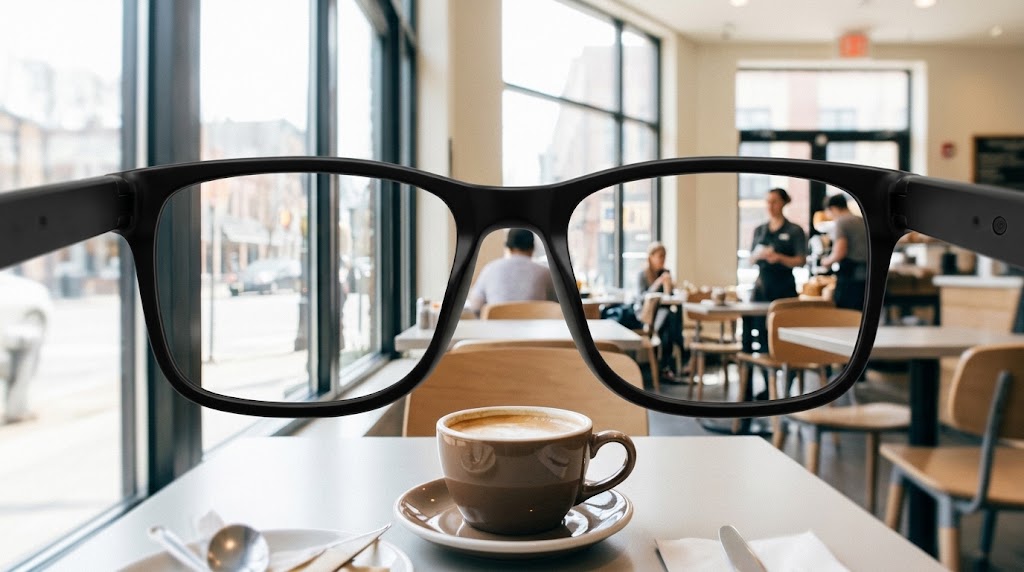
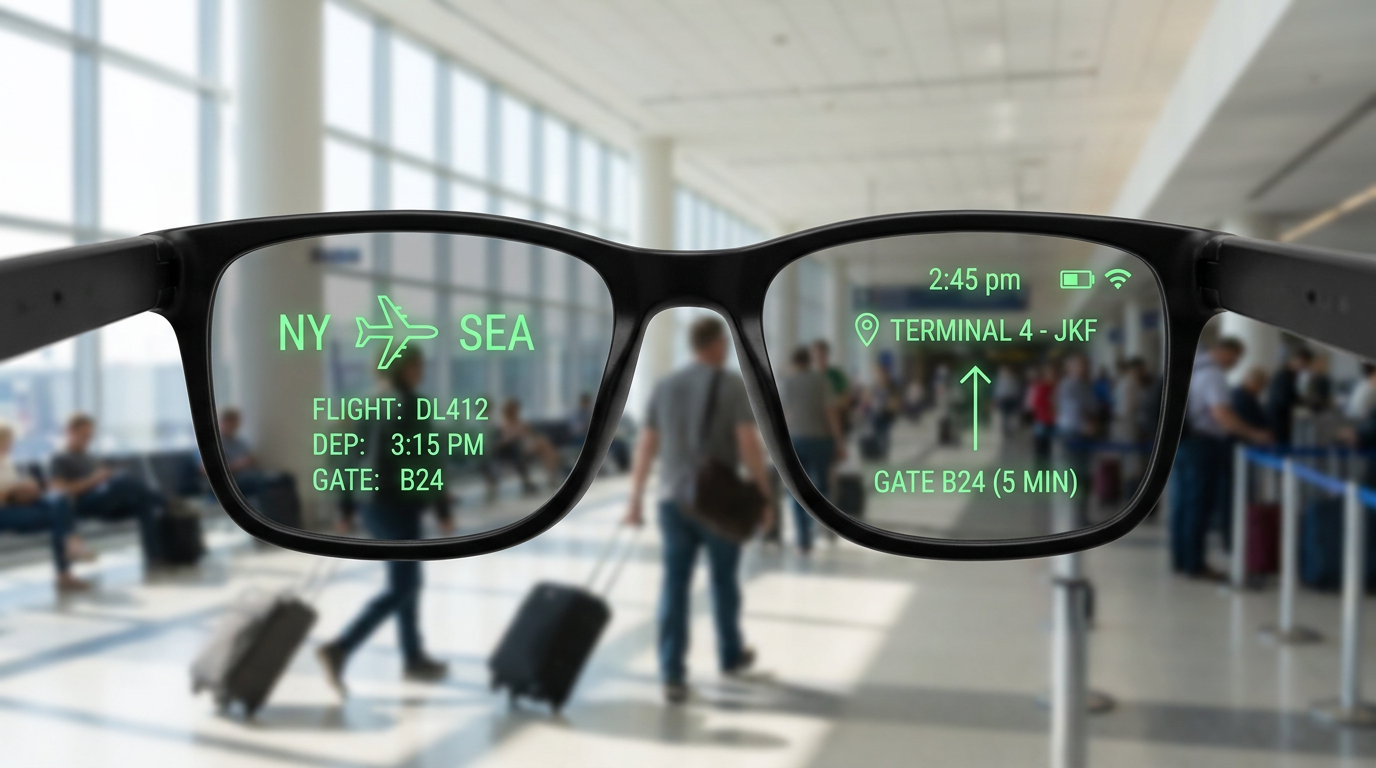
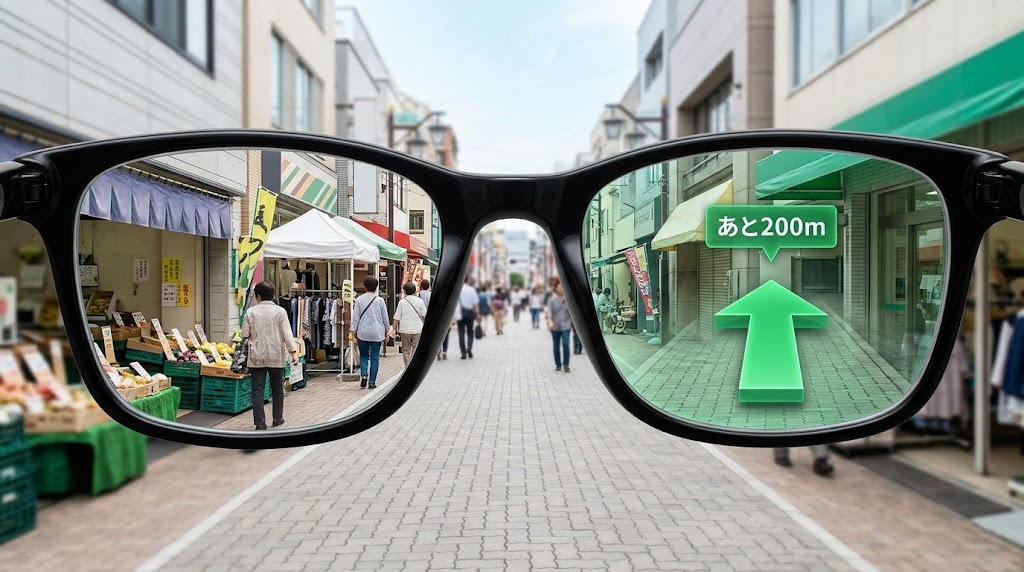
※ 画像はイメージです。実際の表示は、製品によって異なります。
つまり、「ARグラス」は、スマートグラスの中の「画面あり」の仲間のうち、景色に重ねて見せることが得意なものです。
よく言われる違いは、「何を主役にするか」です。スマートグラスは現実の世界が主役で、情報は「補助」として添えます。一方、ARグラスは現実とデジタルが重なる体験そのものが主役です。
気になる値段は? ざっくり相場をチェック
「で、いくらくらいするの?」と気になった方も多いと思います。国内で販売されている主なタイプ別に、おおよその価格帯をまとめました(2026年10月時点の目安・税込)。
| タイプ | 価格の目安 | イメージ |
|---|---|---|
| 画面なし (音声のみ・カメラなし) | 約3万〜4万円前後 | 少し高めのワイヤレスイヤホンを選ぶ感覚に近い価格帯 |
| 画面なし (カメラ+AI) | 約5万円台〜10万円弱 | スマートウォッチの上位モデルや、手頃なスマホ1台分に近い価格帯 |
| 画面あり (大画面で映像を楽しむタイプ) | 約4万円台〜9万円台 | スマホやパソコンにつないで使う、持ち運べる大画面モニターのような位置づけ |
| 画面あり (AIの答えや翻訳を文字で表示) | 約9万円〜11万円前後 | スマホの上位モデルに近い価格帯 |
※ 製品名は省略し、国内で販売されている主な製品の価格を、おおよその範囲でまとめています。セールや為替、販売店によって変わります。最新の価格は、各販売ページでご確認ください。
もっと知りたい方へ:ほかにも似た名前があります
ニュースなどで、次のような名前を見かけることもあります。ここまでの内容が分かっていれば、「そういう名前もあるんだ」くらいの気持ちで大丈夫です。
| 名前 | ひとことで言うと |
|---|---|
| AIグラス (AIメガネ) | スマートグラスのうち、AIに話しかけて使うタイプ |
| VR | 視界をすっぽり覆って、ゲームなどの「仮想の世界」に入り込むもの |
| MR | 現実の部屋の中に、仮想の物が置かれて、触って動かせるような体験ができるもの |
| XR・XRグラス | AR・VR・MRをまとめた呼び名。それらを体験できるメガネ型の機器が「XRグラス」 |
これから、どうなっていく?
いま身近に見かけるのは、画面のないタイプのスマートグラスが中心だと言われています。軽くて、普通のメガネに近い見た目にしやすいからです。
一方で、技術が進んで軽さを保ったまま、画面を載せられるようになれば、ARのような使い方も、より身近になっていくと考えられます。また、選べる製品が増えるほど、価格の幅も広がっていくと考えられます。
ニュースを読む時のコツ
新しいメガネ型デバイスの話題を見かけたら、「画面はあるのか」「景色に重ねるのか」の2点を見るだけで、どのタイプの話なのかが分かります。名前が難しくても、中身はシンプルです。
[ユーザーの皆さまへ] 難しい名前は、覚えなくても大丈夫です
名前がいろいろあって分かりにくいですが、「スマートグラスは、メガネの形をした、スマホとつないで使う機械」とだけ覚えておけば十分です。その中に、画面のあるものとないものがあり、景色に映像を重ねるのが得意なものを「ARグラス」と呼ぶ、という流れです。[通信事業者の皆さまへ] 「何が違うの?」に、一言で答えられるように
「何が違うの?」と聞かれたら、「スマートグラスは、メガネの形をした、スマホとつないで使う機械。その中で、景色に映像を重ねて見せるタイプがARグラスです」とお伝えすると、整理しやすくなります。言葉の使い方は会社によって幅があることも添えると誠実です。実はこの機能、iPhoneとAndroidで名前も対応条件も違いますが、大体の機種であれば使用可能です。今回は、それぞれの使い方と、「自分のスマホは対応しているか」の確認方法をまとめました。
何ができる?
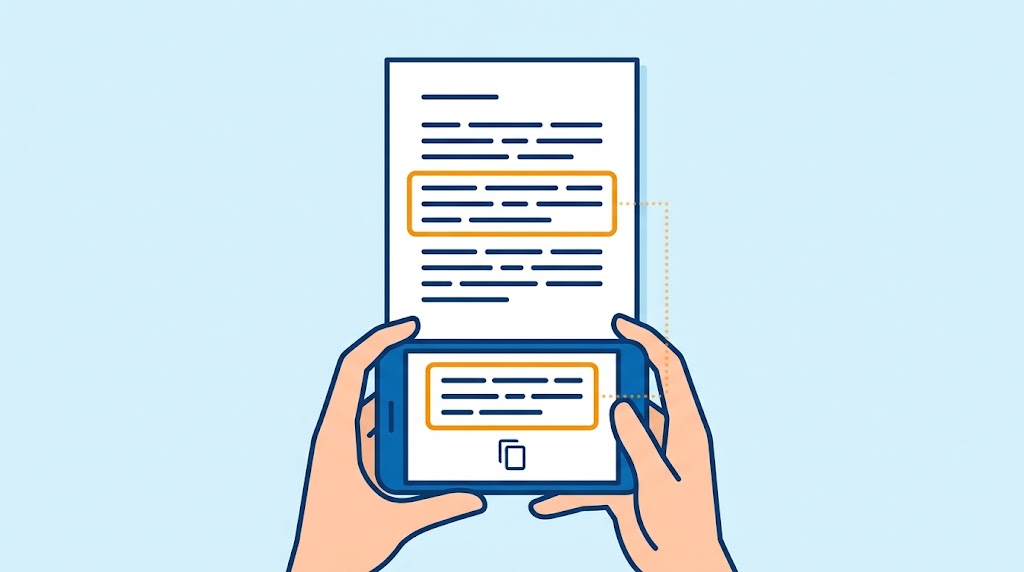
写真や画面に映った文字を、指で選んでコピー・発信・検索できる
iPhoneは?
iPhoneは対応機種・OSバージョンが決まっている
Androidは?
Googleフォトなど、Googleのアプリが入っていれば多くの端末で使える
iPhoneの場合:「ライブテキスト」
iPhoneのこの機能は「ライブテキスト」と呼ばれます。「写真」アプリで撮った写真や、カメラをかざしている画面の中の文字を指で長押しすると、範囲を選んでコピーしたり、電話番号ならそのまま発信したりできます。
| 必要なOS | iOS 15以降 |
|---|---|
| 対応機種の目安 | iPhone XS・XR以降(それより前の機種は非対応) |
| 日本語への対応 | iOS 16以降で本格対応 |
Androidの場合:「Googleレンズ」
Androidには「ライブテキスト」のような単一の機能名はなく、「Googleレンズ」機能が同じ役割を果たします。基本的な流れは、標準のカメラアプリで撮影した写真を開き、メニューからGoogleレンズを呼び出す方法です。写真の中の文字が認識されたら、範囲を選んでコピー・翻訳・検索ができます。
標準のカメラ・写真アプリから使う場合
標準のカメラアプリで撮影し、写真を開いたら画面右上の「︙」(3点メニュー)をタップし、「Googleレンズで検索」を選択します。これが最も一般的な流れです。
Googleアプリから使う場合
「Google」アプリを開き、検索バー右側のカメラ(レンズ)アイコンをタップ。カメラをかざすか、保存済みの写真を選んで文字を認識させます。
実際に試してみる手順
iPhoneの場合(ライブテキスト)
- 1(初回のみ)「設定」→「一般」→「言語と地域」で「テキスト認識表示」がオンになっているか確認する
- 2「写真」アプリで文字が写った写真を開く、またはカメラをかざす(画面下に黄色い枠のアイコンが出れば認識中)
- 3画面に表示された文字を長押しすると、文章の両端に選択用のハンドルが表示される
- 4ハンドルをドラッグして範囲を調整し、表示されたメニューから「コピー」を選ぶ
- 5電話番号やメールアドレス、住所の場合は、「発信」「メールを作成」「マップで表示」などの候補も自動で表示される
Androidの場合(Googleレンズ)
- 1標準のカメラアプリで文字が写るように撮影する
- 2撮った写真を開き、画面右上の「︙」から「Googleレンズで検索」を選ぶ
- 3自動で文字が認識され、ハイライト表示される。範囲を指で調整する
- 4「テキストを選択」をタップし、表示されたメニューから「コピー」を選ぶ(「翻訳」「検索」も選択可能)
こんな場面で便利
日常のちょっとした手間を減らせる
-
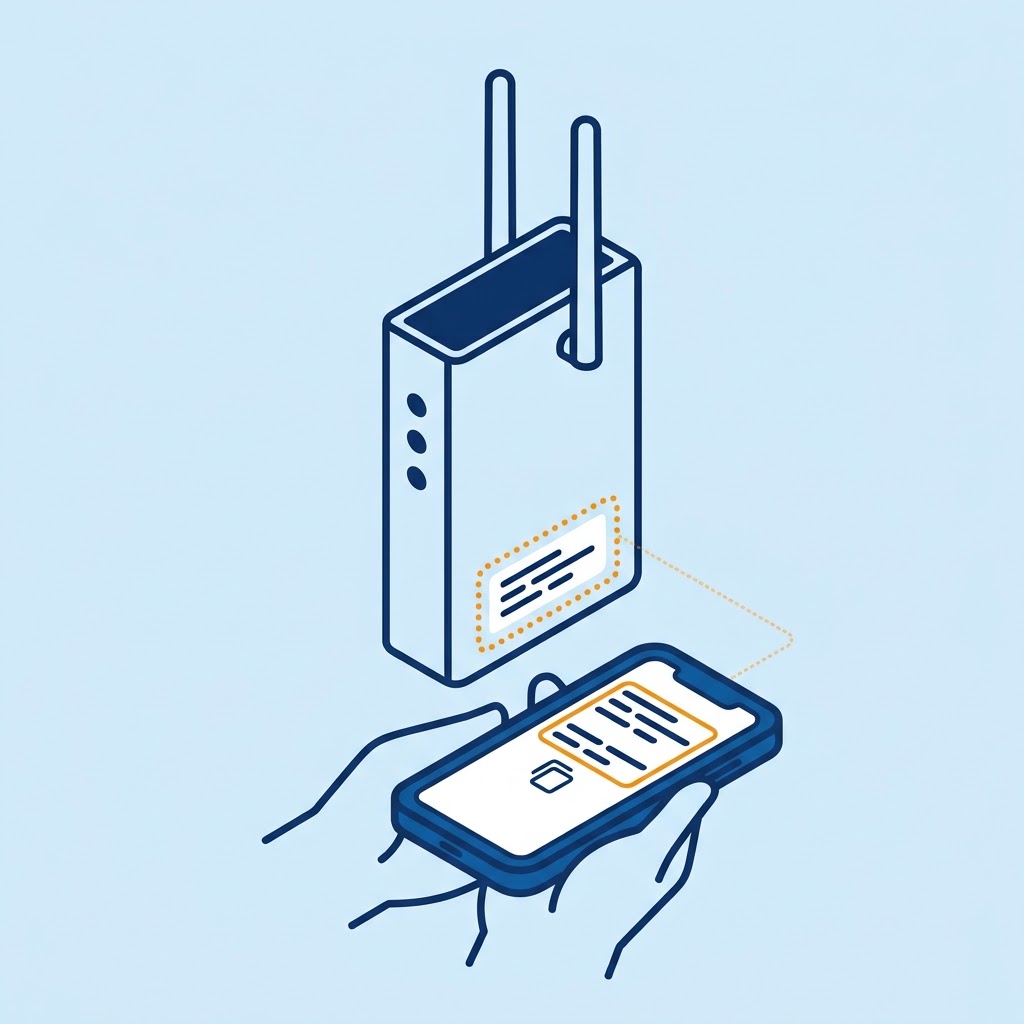 Wi-Fiのパスワードを打ち直さなくていい
ルーターに貼られたシールを撮影するだけで、パスワード部分をそのままコピーできます。
-
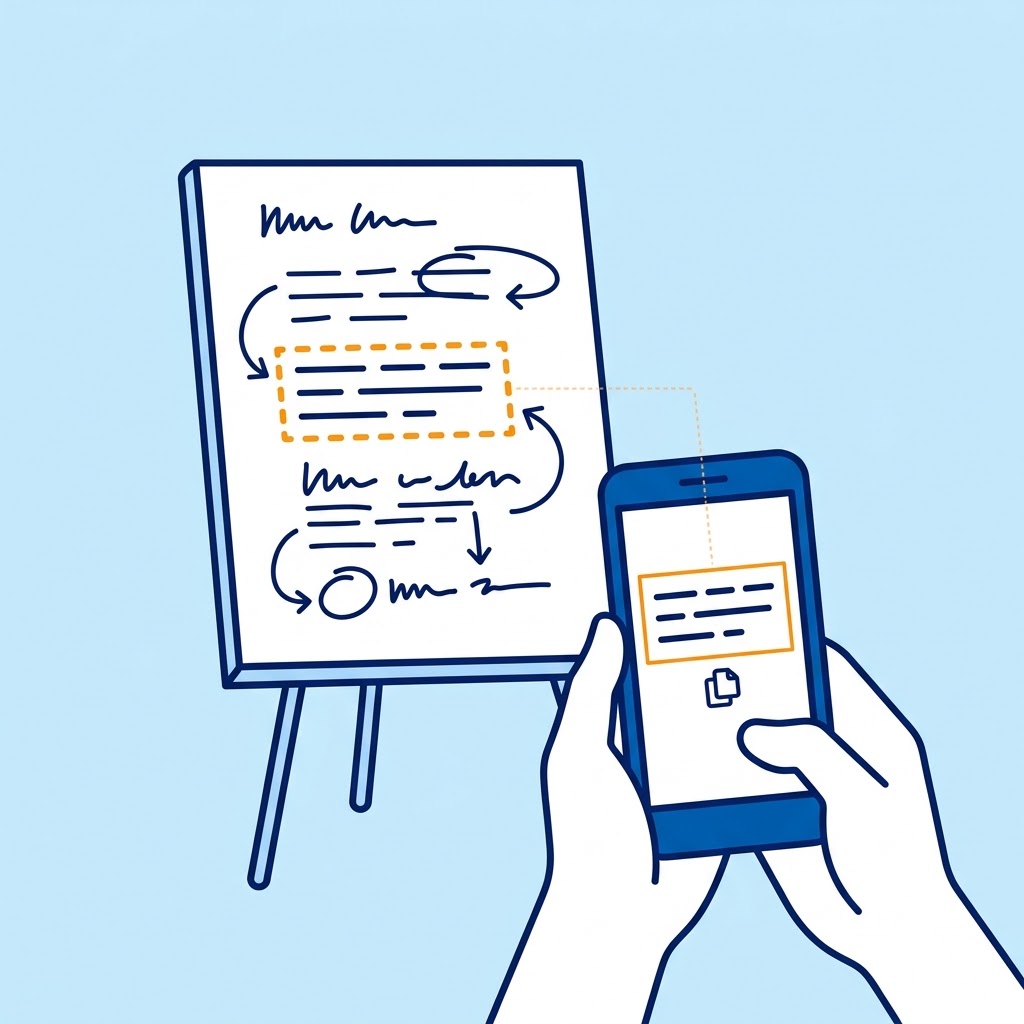 会議や講演のホワイトボードをそのままテキスト化
写真を撮っておけば、後から文字だけを抜き出してメモに残せます。
-
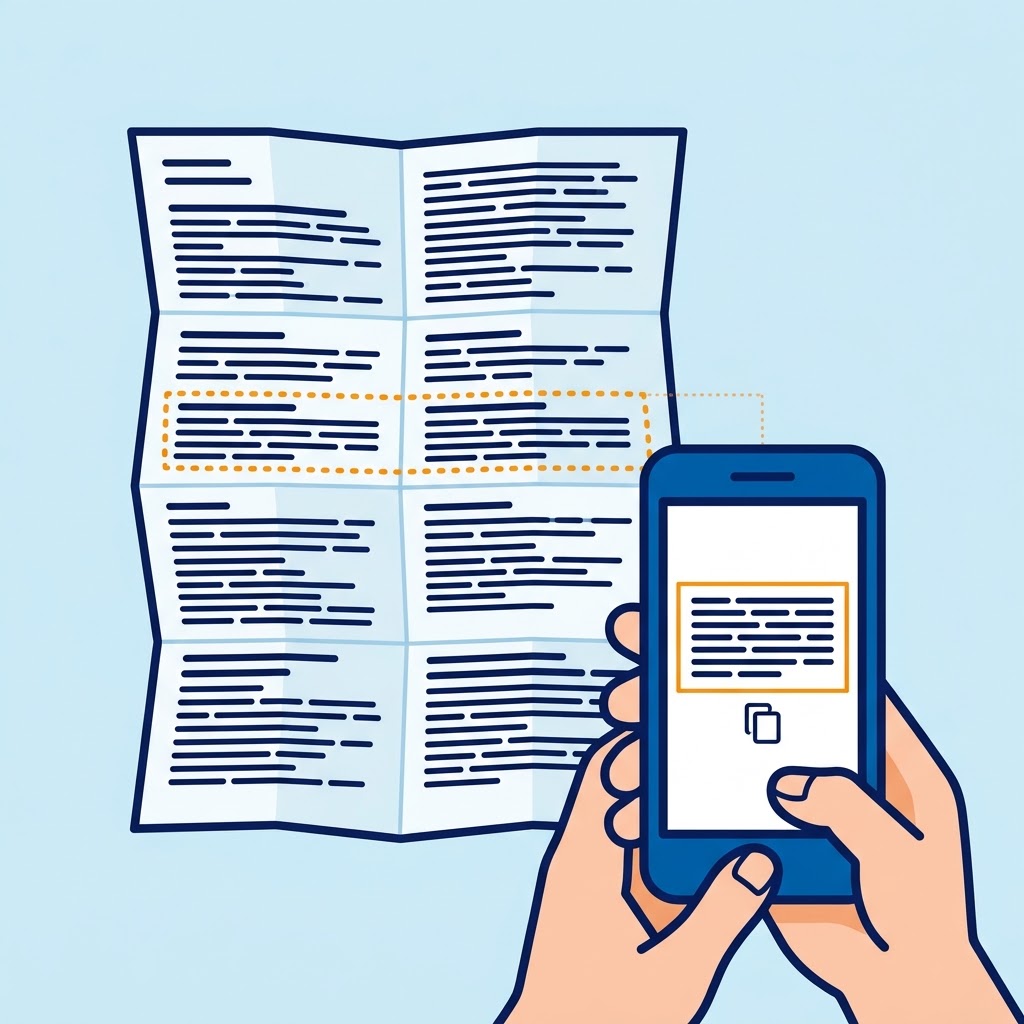 薬の説明書に書かれた成分・注意事項を調べる
細かい文字がびっしり並んだ添付文書も、気になる部分だけコピーしてすぐに検索できます。
[ユーザーの皆さまへ] まずは一度、試してみる
普段何気なく撮っている写真の中にも、実は文字が読み取れるものがたくさんあります。お使いの機種が対応しているか確認した上で、次に手書きの資料やチラシを見た時にぜひ試してみてください。特に、紙とスマホの画面を何度も見比べながら文字を打ち込む作業は、地味に目が疲れるものです。この機能を知っているだけで、そうした手間からすっと解放されます。一度体験すると、手放せなくなる便利さです。
[通信事業者の皆さまへ] 活用事例を交えると、会話のきっかけに
この機能はただ紹介するよりも、「Wi-Fiのパスワードを打ち直さなくていい」「薬の説明書をすぐ調べられる」といった、具体的な活用シーンとあわせてお伝えすると、お客様の「それ知らなかった」という反応を引き出しやすくなります。日常のちょっとした困りごとに寄り添う話題として、ぜひ会話の中で使ってみてください。厄介なのは、メールの正当性を確認する技術的な仕組みが、すべて「合格」と表示されていたことです。「認証済みだから安心」がいかに危ういか、実例から見ていきましょう。
何が起きた?
通販サイトを装い、アカウント確認を口実にログインを迫るメールが確認された
何が巧妙?
メール認証の技術的なチェックがすべて「合格」と表示されていた
何を覚えておく?
認証チェックの合格は、送信者が本物であることを保証しない
実際に確認されたメールの内容
「【重要】アカウントのご確認をお願いします」という件名で、本家サイトそっくりのデザインの中に「ログインして確認」ボタンが置かれていました。
| 表示されていた送信者名 | 大手通販サイトの名称 |
|---|---|
| 実際の送信元アドレス | 全く別の、無料メールサービスのアドレス(例:@gmail.com、@outlook.jp、@yahoo.co.jp など) |
| ボタンのリンク先 | 通販サイトとは無関係の短縮URL |
| メール認証(SPF・DKIM・DMARC) | すべて「合格(PASS)」と表示 |
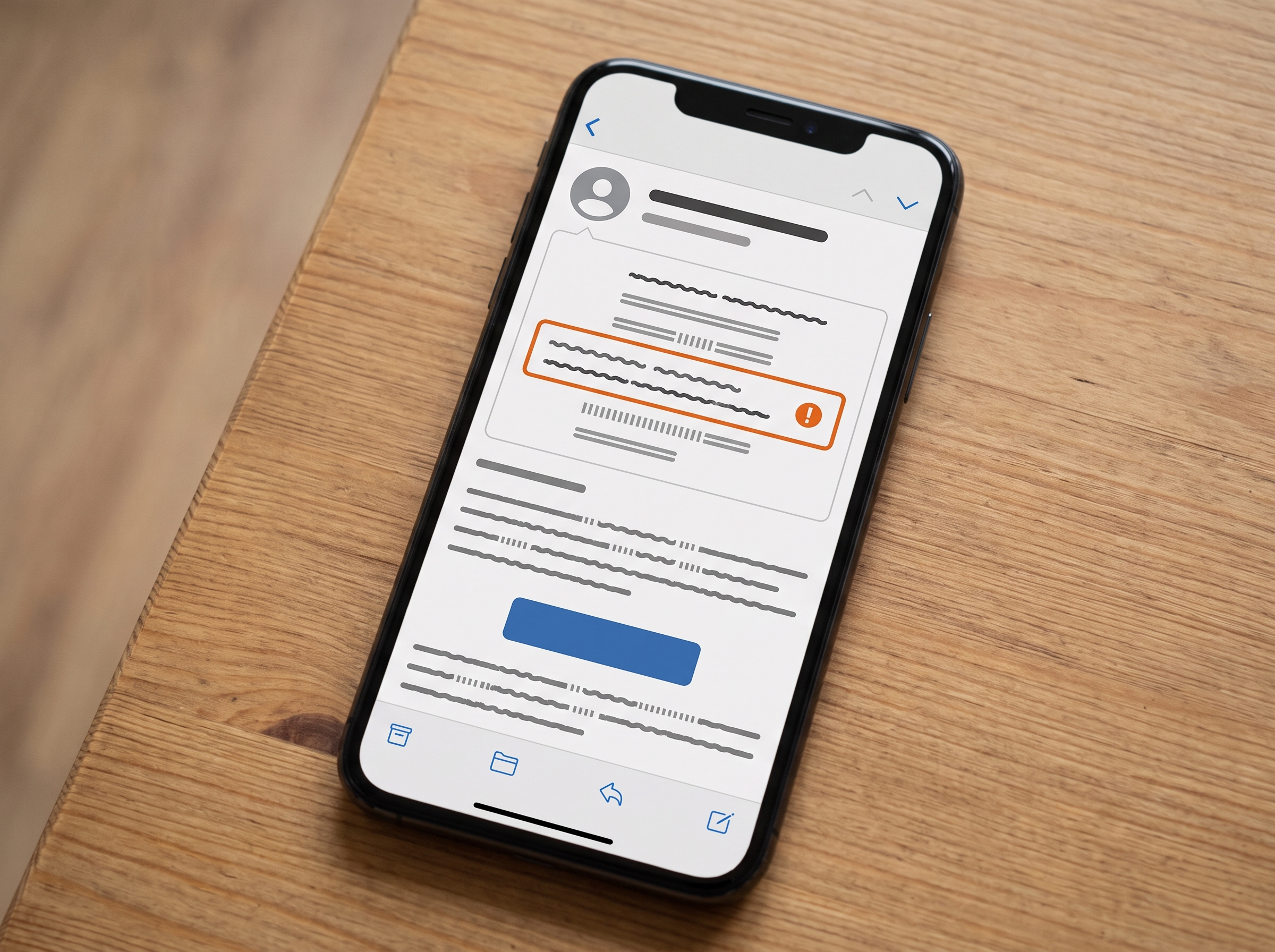
「認証に合格」でも安全とは限らない理由
やさしく言うと、どういう仕組み?
SPF・DKIM・DMARCは、郵便物でいう「消印」や「差出人の照合」のようなものです。ただし確認しているのは「技術的な送り主が誰か」だけで、「名乗っている会社と一致しているか」までは確認していません。今回も「大手通販サイトからの合格」ではなく、「無料メールサービスからの合格」だったのです。専門用語は覚えなくても、「合格の表示=会社が本物」ではないことだけ知っておいてください。
さらに今回のメールでは、会社名の文字列に目に見えない特殊な文字が紛れ込ませてあり、単純な文字チェックをすり抜けようとした形跡もありました。迷惑メールに振り分けられず受信トレイに届いた=安全、とは限りません。
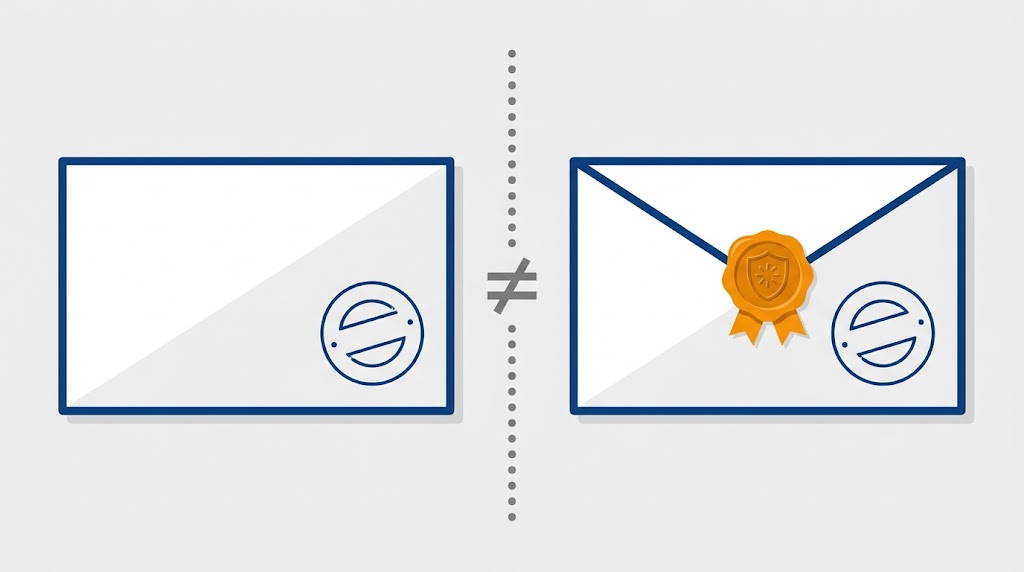
送信元のメールアドレスを、実際に確認してみる
多くの大手企業は自社の公式ドメインでメールを送っています。表示名ではなく実際のアドレスを確認するだけで、見分けやすくなります。
スマートフォンでの確認方法
- 1iPhone標準メール:送信者名をタップ
- 2Gmailアプリ:送信者名の右の∨マークをタップ
- 3リンク・ボタン:開く前に長押しすると、行き先のURLだけをプレビューできます
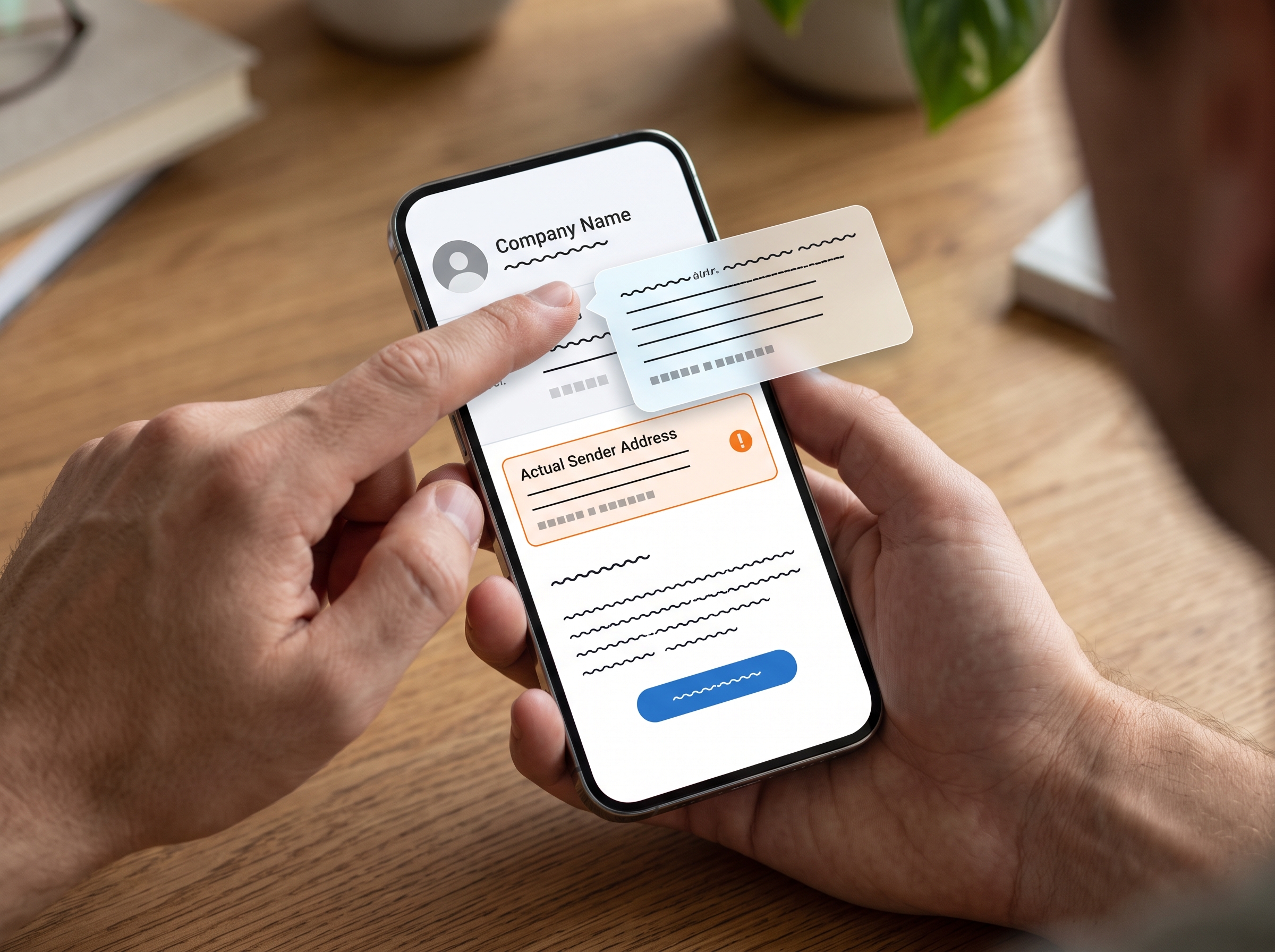
もし、リンクを開いてしまったら
気づいた時点でできる対応
- 1何も入力していなければ、そのままブラウザ・アプリを閉じればOKです。大きな被害に直結することは少ないですが、その画面でパスワードなどは入力しないでください
- 2ID・パスワードを入力してしまったら、公式サイトから直接ログインしすぐ変更
- 3同じパスワードの使い回し先もあわせて変更
- 4カード情報を入力していたらカード会社に連絡
[ユーザーの皆さまへ] 「よくできたメール」ほど、一度立ち止まる
「アカウントの確認」を急かすメールが届いたら、リンクは開かず公式サイトを自分で開いて確認する習慣をつけましょう。[通信事業者の皆さまへ] 「認証済み」の限界も伝えておく
メール認証の仕組みを説明する際は、「合格していてもなりすましの可能性はゼロにならない」という限界もあわせてお伝えください。最近は、AI(人工知能)を使って本物そっくりに作られた迷惑メールが増えており、見た目だけでは公式のメールか詐欺のメールか、判断がとても難しくなっています。そこで新しく使われ始めているのが、公式のメールに「マーク」を付けて分かりやすくする仕組みです。
イメージとしては、LINEの公式アカウントに付いている緑のマークや、SNSの「認証済み」を示す青いチェックマークと似たようなものです。それがメールの世界にも取り入れられた、と考えると分かりやすいかもしれません。
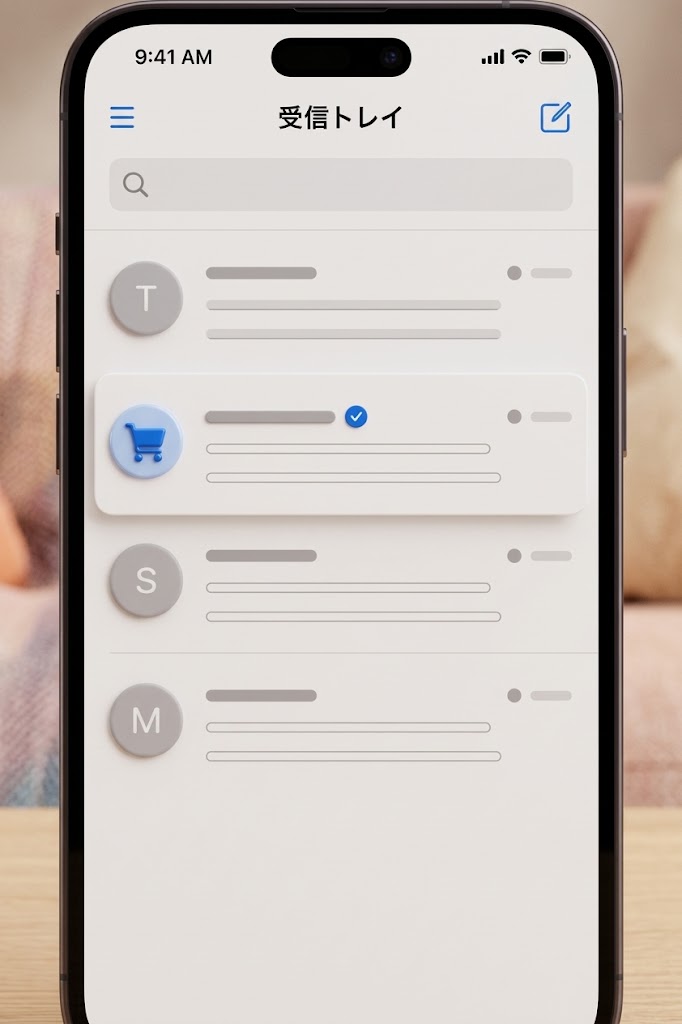
何が起きている?
公式メールに、企業やお店の「マーク(ロゴ)」が表示されるようになってきた
何が便利?
マークがあるかどうかを見るだけで、公式かどうかが分かりやすくなる
気をつけたい点は?
すべてのメールにこのマークが付いているわけではない
公式メールに「マーク」が付く仕組みとは
この仕組みは、「BIMI(ビミ)」という名前で呼ばれています。少し聞き慣れない言葉ですが、やっていることはシンプルです。企業やお店から届く公式のメールに、そのブランドの「マーク(ロゴ)」を表示させるという仕組みです。
メールの一覧画面を開いたときに、送信元の名前の横にマークが表示されていれば、「これは本物のメールだ」と一目で分かるようになります。マークが表示されるかどうかを見るだけで、メールを開く前に安心できるようになるのです。
なぜ、このような仕組みが必要になったのか
近年、企業やお店になりすました詐欺メールが、世界的に増えています。これまでも、送信元を確認する技術的な仕組みはいくつか使われてきました。しかし、それでもなお、そうした仕組みをすり抜けて詐欺メールが届いてしまったり、受け取った側が「これは本物だろうか」と判断しにくいという問題が残っていました。
そこで考え出されたのが、「見た目で、ひと目で本物と分かるようにする」という、今回ご紹介するマークの仕組みです。
マークが付くと、何が良いのか
導入されると、こう変わります
-
なりすましメールに気づきやすくなる
公式のメールにはマークが表示され、なりすましメールにはマークが表示されません。マークの有無を見るだけで、公式かどうかを判断しやすくなります。
-
安心してメールを開けるようになる
「これは、いつも使っているお店・サービスから届いた本物のメールだ」とすぐに分かるため、大切なお知らせを見逃しにくくなり、不安も減ります。
どんなメールで見られるのか
このマークが表示されるのは、次のようなメールサービスです(2026年5月現在)。
マークが表示されるサービス
- ✔ Gmail
- ✔ Apple Mail(比較的新しいiPhone・iPadのメールアプリ、iCloud.com)
- ✔ Yahoo!メール
気をつけておきたい点
- ✖ スマートフォンなら必ず出るわけではなく、使っているメールアプリとメールサービスの組み合わせによってはマークが表示されないことがある(例:iPhoneの標準メールアプリでGmailを受信した場合など)
- ✖ パソコンのOutlookなど、対応していないメールソフトでは基本的にマークは表示されない
対応しているメールでは、送信元の名前の横にマークが表示されるのに加えて、「確認済み」であることを示す表示も一緒に出るようになっています。一方で、まだこの仕組みに対応していないメールや、確認がうまくいかなかったメールでは、これまでどおり送信者の頭文字だけのアイコンなどが表示されます。パソコンのブラウザでGmailを見た場合は、このマークと、いつものGoogleアカウントのプロフィール画像がよく似た見た目になり、見分けにくいこともあります。
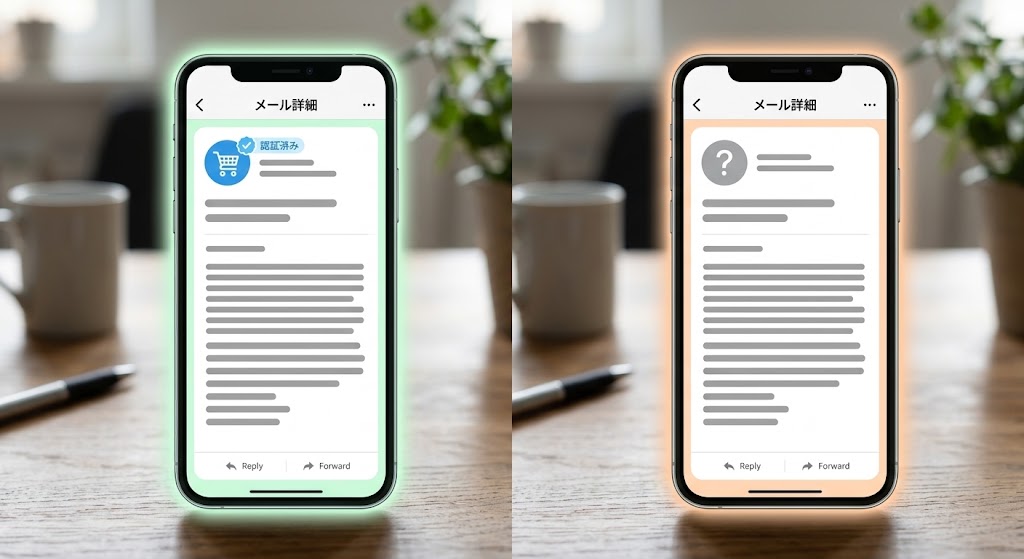
マークが付いていないメールも、まだたくさんある
このマークを使うには、メールを送る企業側と、受け取るメールサービス側の両方が対応している必要があります。そのため今のところ、届くメールの中には、マークが付いた公式メールもあれば、対応が済んでいないだけでマークが付いていない公式メールもあります。マークが付いていないからといって、すぐに詐欺だと決めつけないよう気をつけましょう。これからの時代、「マークが付いているかどうか」を見る習慣は、安全のためのチェックポイントの一つになっていくでしょう。
どの企業・サービスがこの仕組みに対応しているかは、以下のようなページで確認できます。
このマークが広まっても、詐欺メールをすべて完全に防ぐことは難しいのが実情です。だからこそ、「どんなメールでも、まずは疑ってよく確認する」という心構えを、あわせて持っておくことが大切です。
[ユーザーの皆さまへ] まずはマークの有無をチェックする習慣を
いつもお使いのメールに、マークが表示されているか、一度見てみましょう。マークがあれば安心材料の一つになりますが、マークがないからといってすぐに詐欺だと決めつけず、内容もあわせて確認するのが安全です。[通信事業者の皆さまへ] 新しい仕組みへの理解が信頼につながる
「最近メールにマークが出るようになった」と気づかれたお客様に、やさしい言葉でこの仕組みの背景を説明できると、専門的な信頼感につながります。あわせて、マークがないメールへの注意もセットでお伝えいただくのがおすすめです。実はこの機内モード、普段の生活の中でもいろいろな場面で役立ちます。今回は、その意外な使い道と、「機内モード中でもWi-Fiは使えるのか?」という素朴な疑問について解説します。
そもそも何をする機能?
電話・モバイル通信など、電波を発する機能をまとめてオフにする設定
飛行機以外でどう使う?
電池の節約や、通信の不調をリセットする時に便利
Wi-Fiは使えなくなる?
機内モード中でも、Wi-FiやBluetoothは個別にオンへ戻せる
そもそも「機内モード」とは何をする機能か
機内モードをオンにすると、電話・モバイルデータ通信・Wi-Fi・Bluetooth・GPSなど、電波を発するすべての機能が一括でオフになります。これは、精密機器への影響を避けるために、離着陸時などに機内で電子機器の電波発信を制限する目的で作られた機能です。
覚えておきたい豆知識
実は海外旅行の際、機内モードをオンにしたままWi-Fiだけをオンにするという使い方をすると、高額な「国際ローミング料金」を防ぐのに役立ちます。海外に到着した瞬間、スマホが現地の電波を自動でつかみに行き、意図せず通信料が発生してしまうことがありますが、機内モードでモバイル回線を一括で止めておけば、この心配がありません。ホテルなどのWi-Fiに繋ぎたい時だけ、Wi-Fiのアイコンを個別にオンにすればOKです。
飛行機以外でも使える、機内モードの意外な出番
普段の生活の中でも、機内モードが役立つ場面がいくつかあります。
こんな時に機内モードが便利
-
 電波の弱い場所でのバッテリー節約
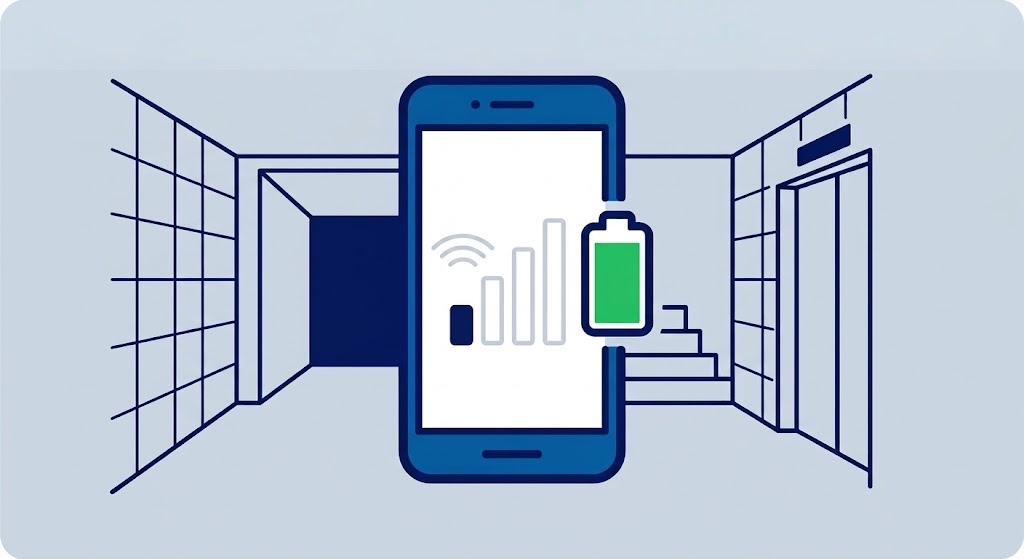
地下やエレベーターの中など電波が届きにくい場所では、スマホが電波を探し続けてバッテリーを余計に消費することがあります。機内モードにしておけば、この無駄な消費を防げます。ただし、これはあくまで「電波の弱い場所」限定の対処法です。普段からバッテリーの減りが早いと感じる場合は、機内モードでは解決しないこともあります。
-
 通信の不調を一時的にリセット
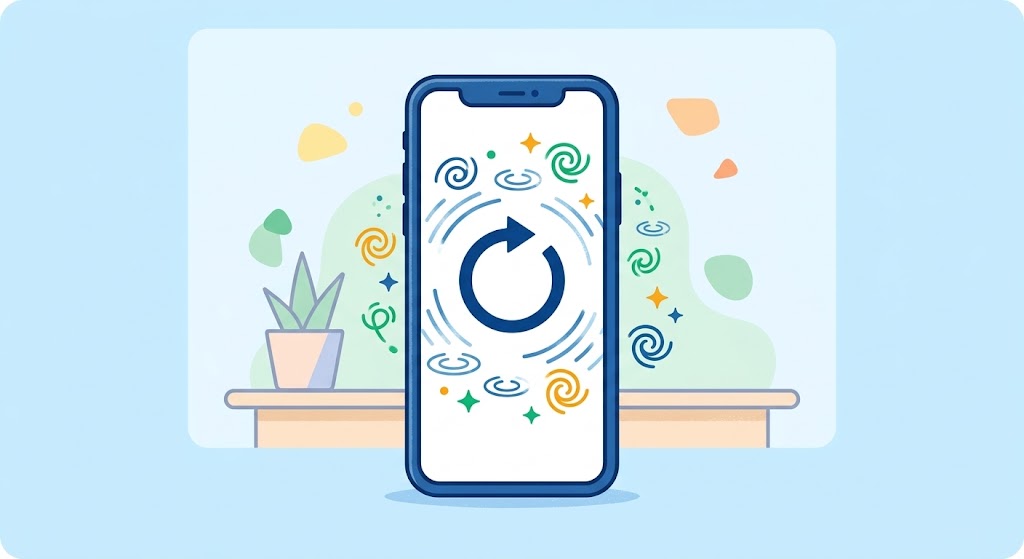
「急にネットが繋がりにくい」といった時、機内モードをオン・オフし直すことで、通信状態がリフレッシュされ、改善することがあります。再起動よりも手軽に試せる方法です。
-
 集中したい時間の「通知シャットアウト」
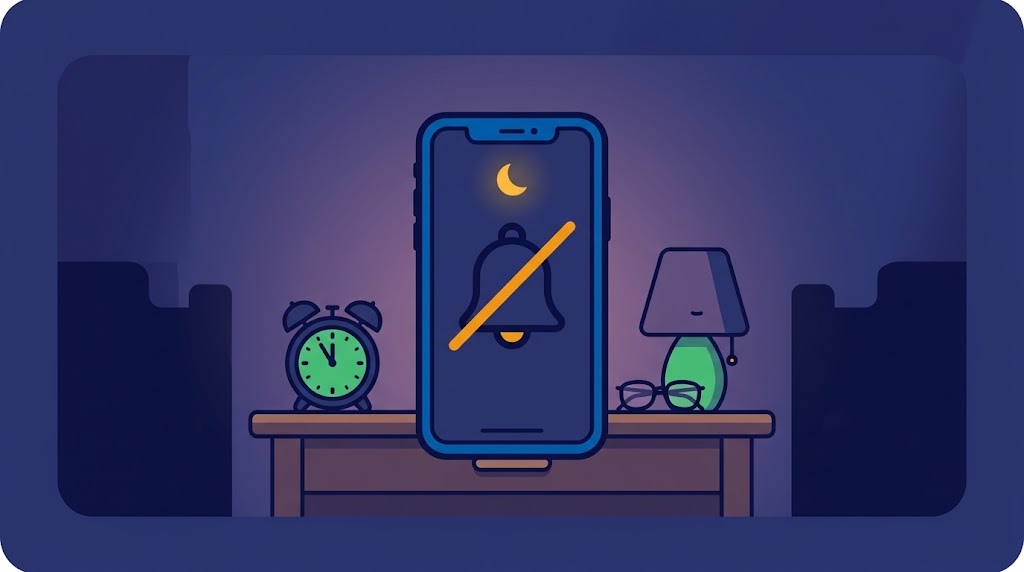
電話やメッセージの通知を一時的に完全に遮断したい時にも使えます。マナーモードとは違い、着信そのものが届かなくなります。ただし、Wi-Fiをオンにしたままだと、LINEやメールなどインターネット経由の通知は届いてしまうので、完全に遮断したい場合はWi-Fiもあわせてオフにしましょう。
機内モード中でも、Wi-FiやBluetoothは個別にオンにできる
「機内モードにすると、Wi-Fiも使えなくなるのでは?」と思われがちですが、実はそうとは限りません。機内モードをオンにした後、Wi-FiやBluetoothのアイコンを個別にタップすれば、それぞれだけをオンに戻すことができます。
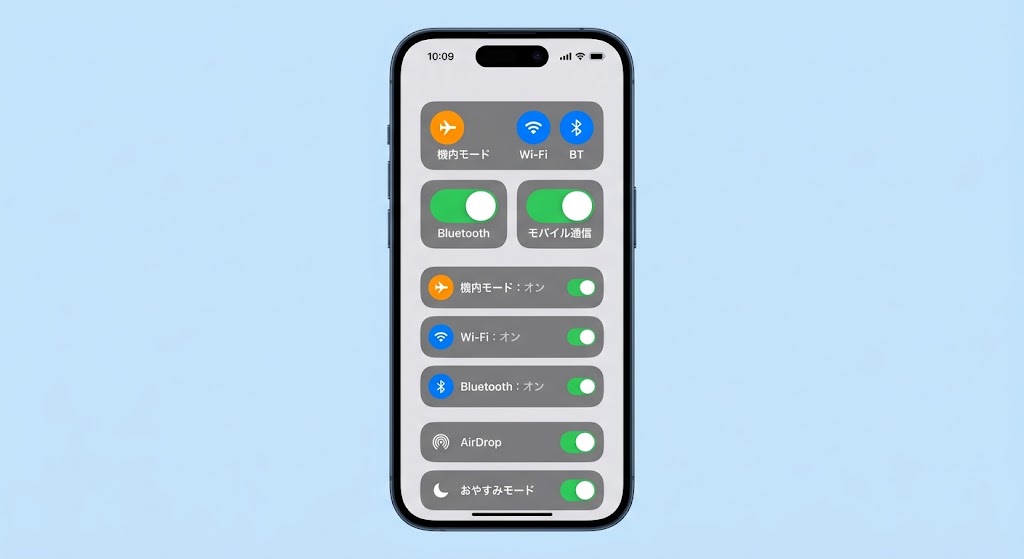
iPhoneの場合
iOS 11以降では、前回機内モード中にBluetoothをオンにしていた場合、その設定が次回も引き継がれる仕様になっています。コントロールセンターからWi-Fi・Bluetoothを個別にオンにできます。
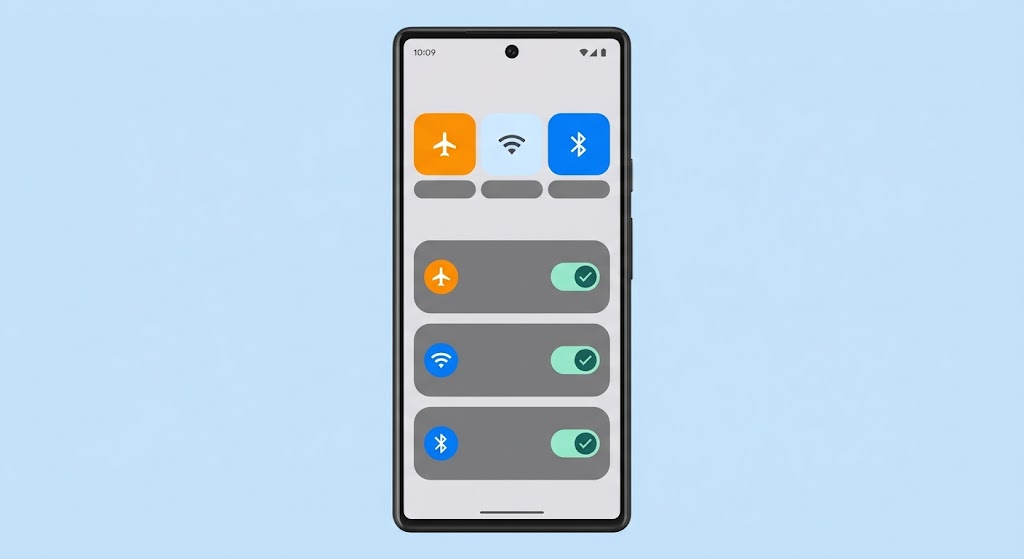
Androidの場合
機種にもよりますが、Android 11以降ではワイヤレスイヤホン接続中に機内モードをオンにしても、Bluetoothがオンのまま保持される仕様が採用されています。設定から個別のオン・オフも可能です。
※ 仕様は機種やOSのバージョンによって異なる場合があります。詳しくはお使いの端末の設定画面でご確認ください。
試してみる時の手順
機内モード中にWi-Fiだけ使いたい時
- 1画面上部から下にスワイプして、コントロールセンター(クイック設定パネル)を表示する
- 2機内モードのアイコンをタップしてオンにする
- 3そのままWi-FiまたはBluetoothのアイコンを個別にタップして、必要な機能だけオンに戻す
[ユーザーの皆さまへ] 「知っているようで知らない」機能を試してみる
機内モードは、多くの方が名前だけは知っていても、飛行機の時にしか触ったことがないという機能の代表格かもしれません。電波の弱い場所での一時的なバッテリー節約や、通信の不調時のリフレッシュなど、日常の中でもぜひ試してみてください。普段からバッテリーの減りが早いと感じる場合は、機内モードだけに頼らず、バッテリーの状態そのものを確認してみることもおすすめします。[通信事業者の皆さまへ] 身近な機能から会話のきっかけに
「機内モードって飛行機の時しか使わないですよね?」というお客様は少なくありません。この記事のような身近な機能の豆知識は、お客様との何気ない会話のきっかけになります。なお、バッテリーの減りが早いというご相談を受けた際は、機内モードのご案内だけで済ませず、バッテリーの状態確認や交換のご案内も検討するようにしましょう。機内モードで改善するのは、あくまで電波の弱い場所での一時的な消費に限られます。今回追加されるのは、乗り物酔いを防ぐ機能や、大切なものの保管場所をAIに覚えてもらえる機能など、日常のちょっとした困りごとを解消してくれる5つの新機能です。この記事では、その内容をやさしく解説します。
乗り物酔い防止
移動中の画面表示で酔いを軽減する新機能が追加
物の場所を記憶
声で伝えるだけでGeminiが保管場所を覚えてくれる
視覚サポート
カメラ越しにGeminiが探し物の場所を案内
今回のアップデート内容を詳しく見てみる
上記3つのポイントに加えて、日々のやり取りをより便利にする機能もあわせて追加されました。今回追加された機能は全部で5つ。それぞれ見ていきましょう。
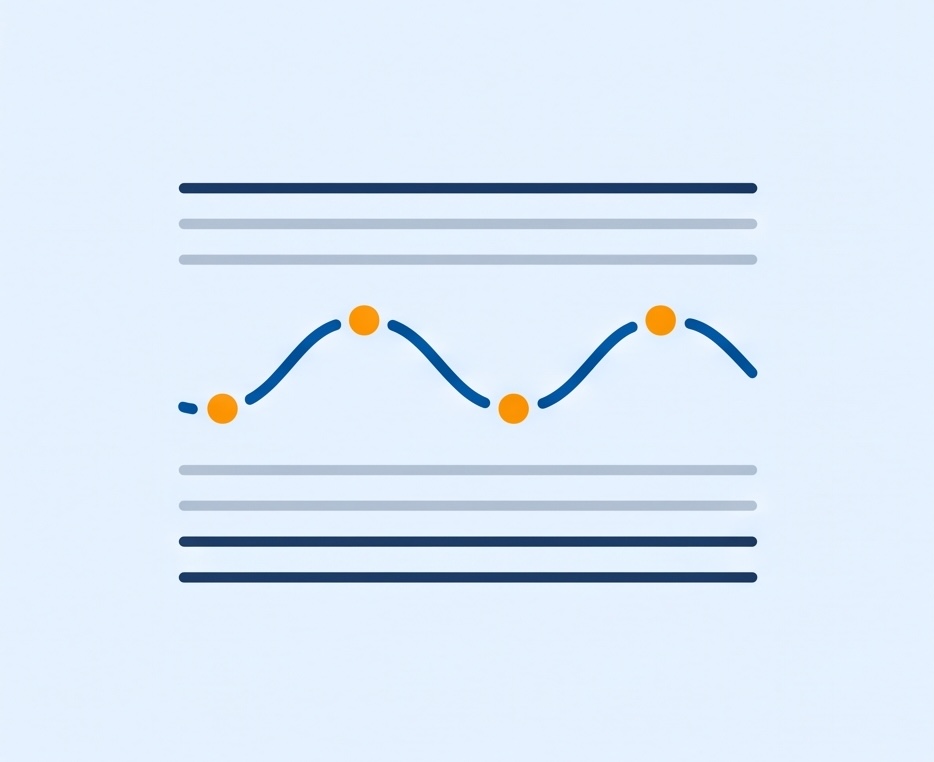
モーションアシスト(乗り物酔い防止)
電車や車で移動していることをスマホが検知すると、画面の中に揺れに合わせて動く小さなドットが表示されます。視界の情報と体の揺れのズレを減らし、酔いを軽減してくれる機能です。
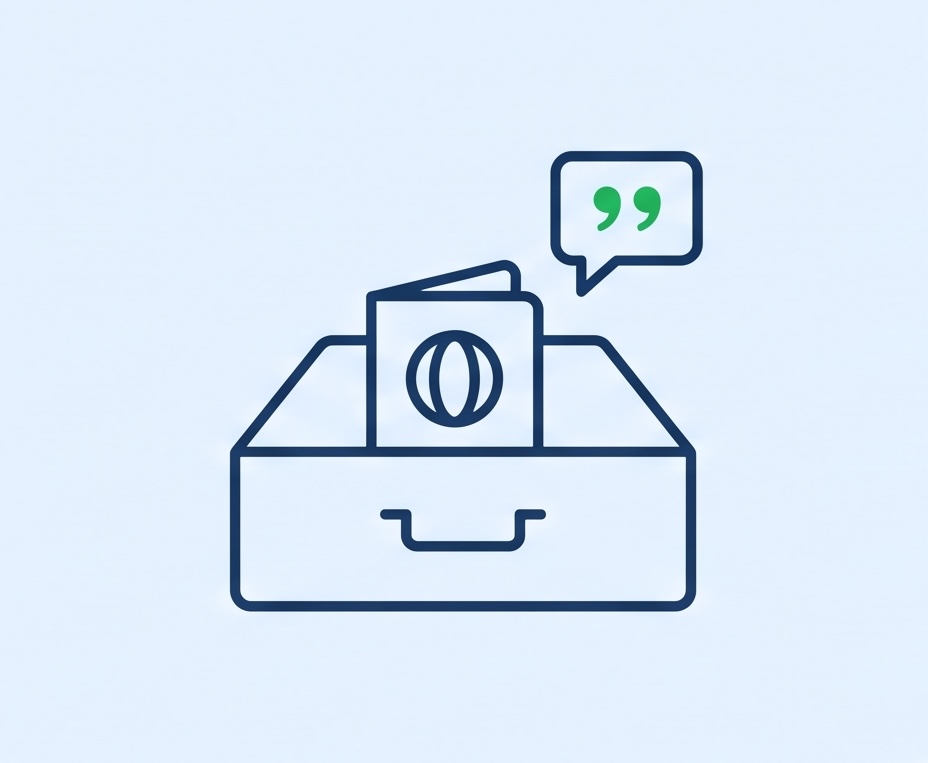
Geminiに物の保管場所を記憶させる
「パスポートを寝室の引き出しにしまった」と声で伝えると、Geminiがその内容を「Find Hub」に記録。後から「パスポートはどこ?」と聞けば、保管場所を教えてくれます。
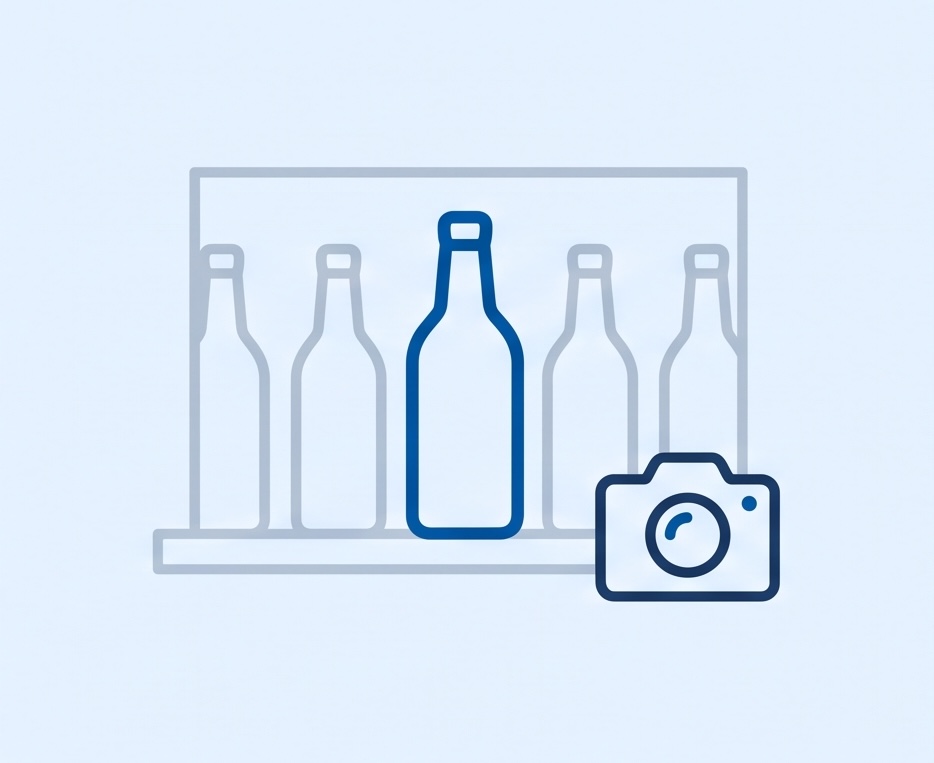
ガイド付きビジョン(視覚サポート)
視覚に障害のある方や見えにくさのある方向けの機能。Gemini Liveとカメラをつなぎ、「お醤油の瓶はどこ?」のように尋ねると、該当のものの位置を音声で案内してくれます。
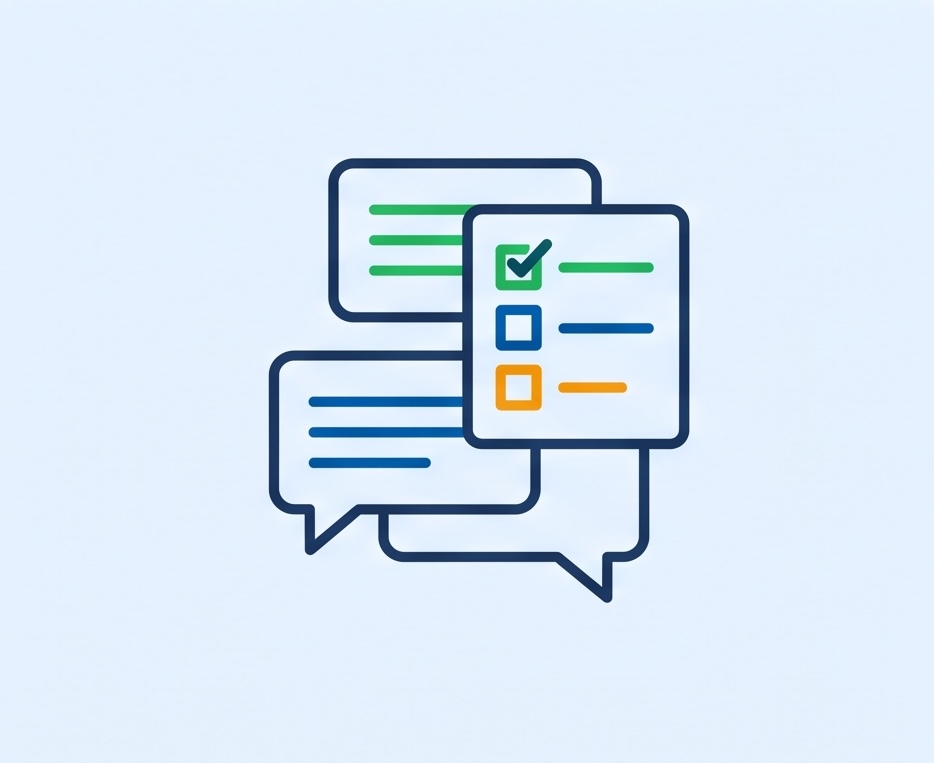
Googleメッセージ内でメモを共同編集
Googleメッセージのやり取りの中で、Google Keepのリストやメモをそのまま参加者全員で編集できるようになります。買い物リストの共有などに便利です。
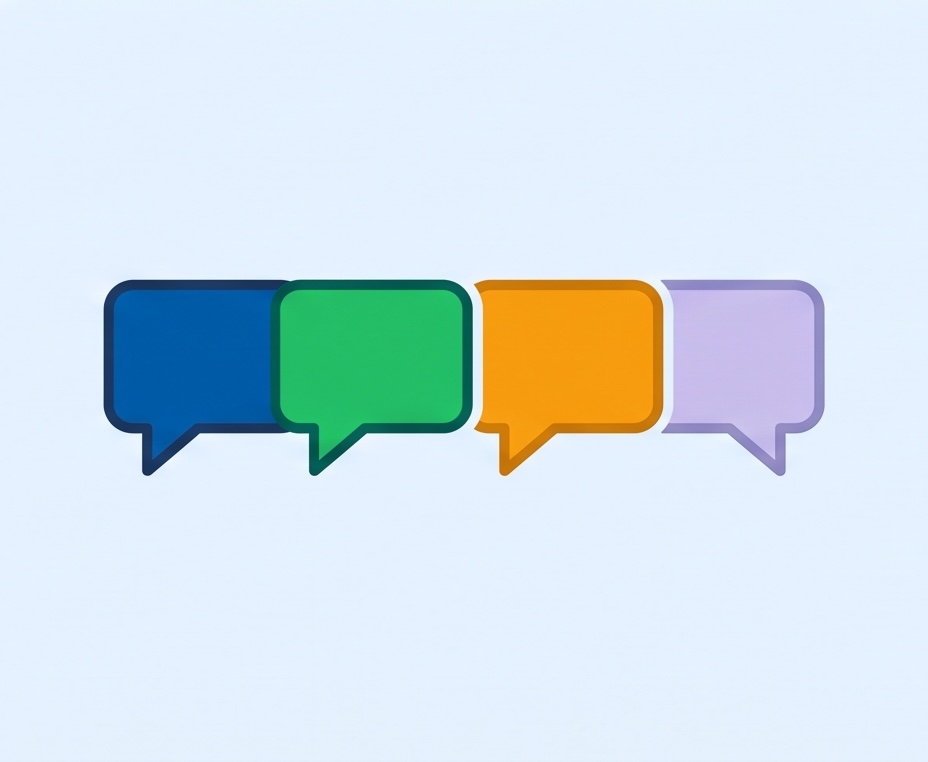
チャットテーマのカスタマイズ
Googleメッセージの背景やメッセージの吹き出しの色を、自分好みに変更できるようになります。
あわせて配信中のアップデートも
今回の5機能以外にも、こんな更新が進んでいます
-
Google Playシステムアップデート
毎月配信される、セキュリティ・安定性向上のための更新。特別な操作をしなくても、多くの場合は自動で適用されます。
-
Googleウォレットの機能追加
交通系ICカードの残高確認機能が追加されるなど、日常使いの部分にも細かな改善が続いています。
お使いのスマホに反映されているか確認するには
アップデートの有無をチェックする3ステップ
- 1設定アプリを開き、「システム」→「システムアップデート」を選択
- 2「Google Playシステムアップデート」も別途、Playストアのアプリから確認
- 3更新があれば案内に従ってインストールし、端末を再起動
- すべての機能が全端末にすぐ届くわけではなく、対応機種や地域によって提供時期に差があります。
- 「ガイド付きビジョン」など一部の機能は、この記事の時点では近日提供予定としてまだ配信されていません。
[ユーザーの皆さまへ] まずは最新の状態か確認を
新機能がすぐに使えなくても心配はいりません。設定アプリからアップデートの有無を確認する習慣をつけておけば、対応が始まったタイミングを逃さず使い始められます。[通信事業者の皆さまへ] 「何が変わったか分からない」を解消するチャンス
「アップデートしても実感がない」というお客様は少なくありません。今回のような具体的な新機能を例に挙げてご案内すると、アップデートの価値を実感していただきやすくなります。毎日のごはんもお水も、猫トイレの掃除も、シャンプー後の乾かしも。暮らしのスマート化でおなじみのブランドが、ペットのお世話まで手を広げてきました。今回は「SwitchBot、こんなこともやっているんだ」という新しい動きをわかりやすくご紹介します。
なにが新しい?
SwitchBotがペット家電ブランド「homerunPET」の取り扱いを開始
なにが便利?
給餌やトイレの状況を、おなじみのSwitchBotアプリからまとめて確認できる
どんな人へ向けて?
日中お留守番の多いワンちゃん・ネコちゃんと暮らす家庭
SwitchBotが「ペットのお世話」まで広げてきた
SwitchBotといえば、スマートリモコンやスマートロック、カーテンの自動開閉など「今ある住まいをスマホで便利にする」機器で知られるブランドです。そのSwitchBotが、ペット家電ブランド「homerunPET(ホームランペット)」の製品を公式オンラインショップで取り扱い始めました。
2026年9月時点でSwitchBot公式サイトに並んでいるのは、自動給餌器・自動給水器・空気清浄機・全自動猫トイレ・ペットドライヤーハウス・ペットブロワーの6種類。「ごはん」「お水」「トイレ」「空気」「乾かし」と、毎日のお世話をひととおりカバーするラインアップになっています。
なかでも自動給餌器や全自動猫トイレはSwitchBotアプリに対応。これまで照明やエアコンを操作していたのと同じアプリの中に、「ペットのお世話」が並ぶことになります。
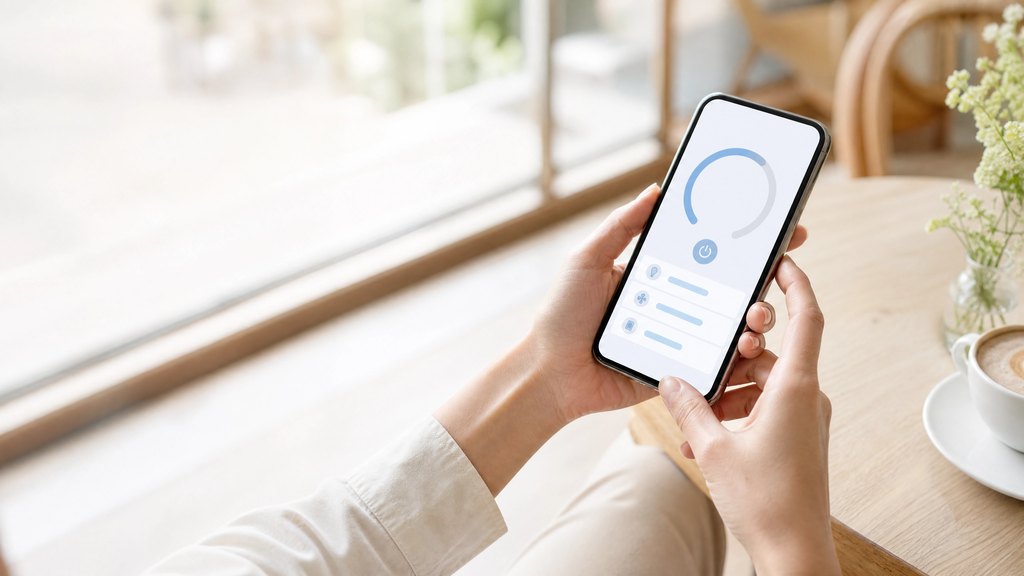
バラバラだった「お世話」がアプリ1つにまとまる
ペット用の家電は、これまで「トイレはトイレのアプリ、給餌器は給餌器のアプリ」と、メーカーごとにアプリが分かれてしまいがちでした。スマホのホーム画面がアプリだらけになって、結局どれがどれだかわからない……という声も少なくありません。
SwitchBotの強みは、照明・エアコン・カーテン・鍵などを1つのアプリで扱えること。そこにペット家電が加わることで、「部屋の環境」と「ペットのお世話」を同じ画面で見られるようになるのが大きなポイントです。
スマホ1台でできる「遠隔お世話」の流れ
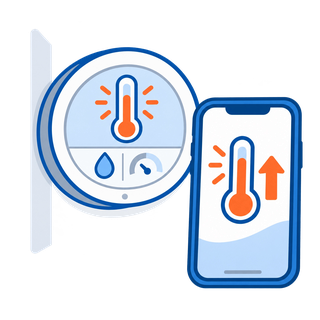 室温をチェック部屋が暑くなっていないか確認
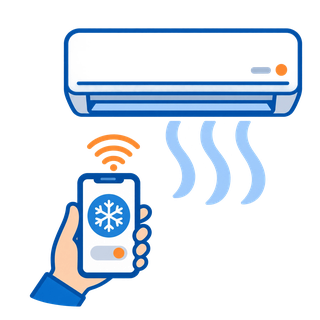 エアコンをON外出先から涼しさを先回り
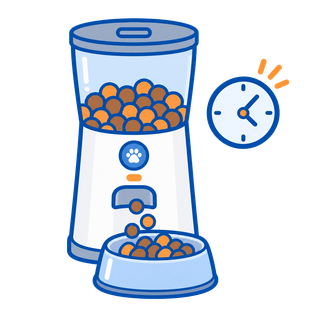 時間どおりにごはん決めた時間に決めた量を自動で
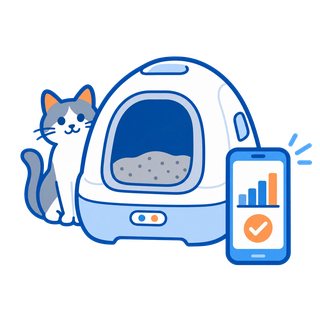 トイレの回数を確認体調の変化に気づきやすく
※ アプリ対応の範囲は製品によって異なります。購入前に最新の対応状況をご確認ください。
どんな製品があるの?6つのラインアップ
2026年9月時点でSwitchBot公式サイトに掲載されている6製品を、ざっくり整理してみましょう。
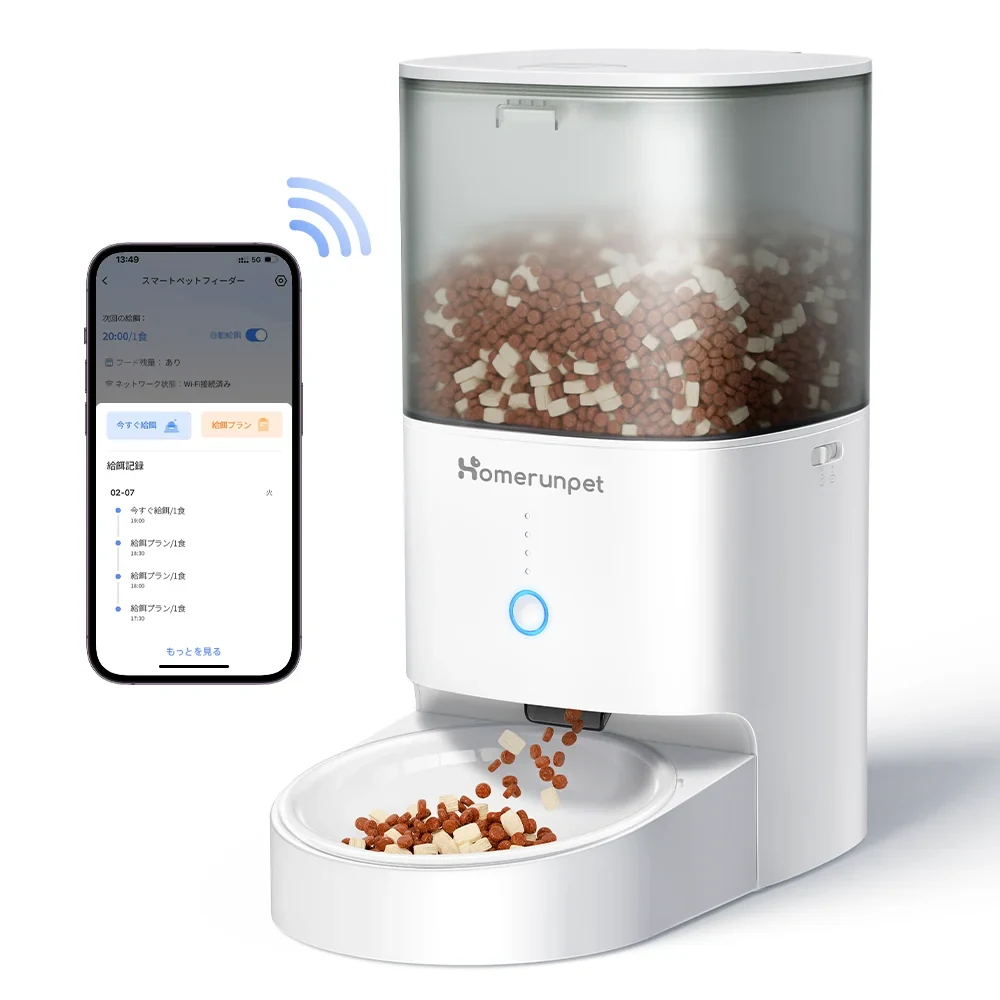
スマートペットフィーダー(自動給餌器)
1日最大8回まで給餌スケジュールを設定でき、1回あたりの量も1〜20食分から調整可能。外出先からアプリでワンタッチ給餌もできます。停電時は乾電池給電に自動で切り替わるので、お留守番中も安心です。
15,800円〜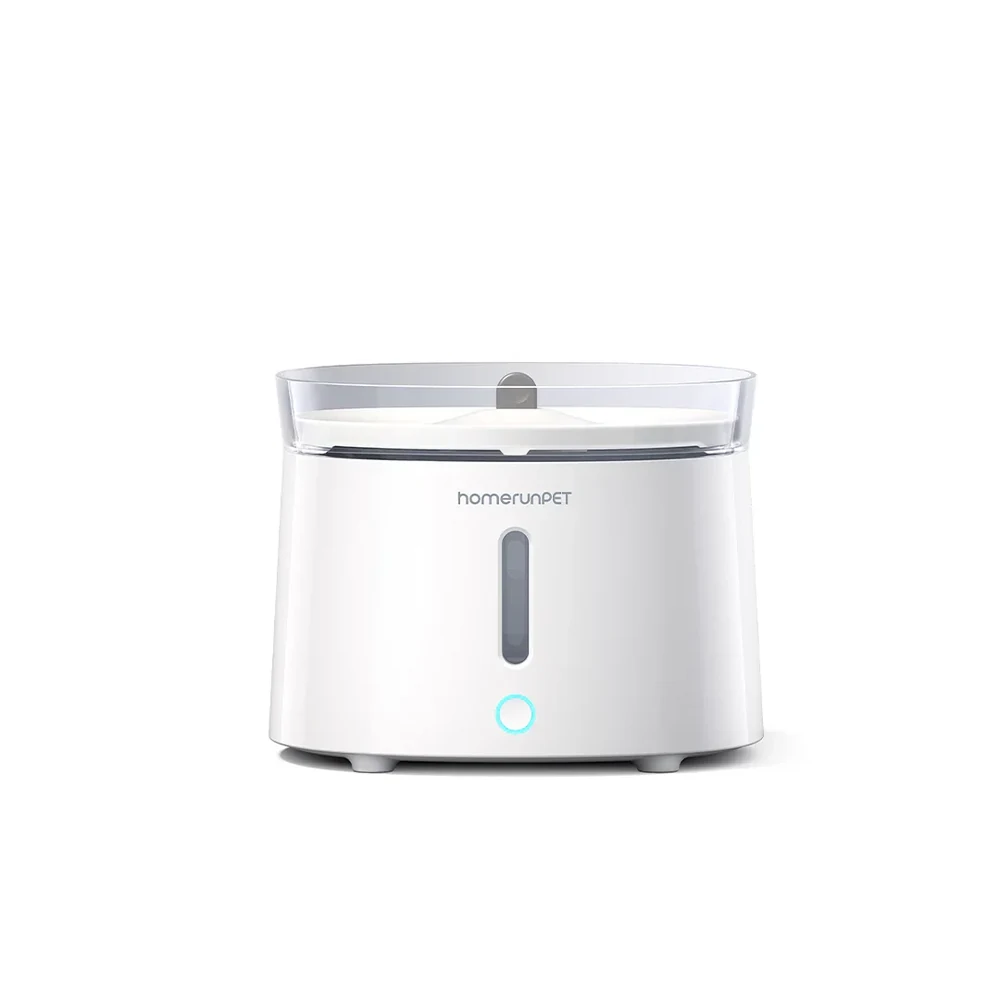
ペットウォーターファウンテン(自動給水器)
水中のコードをなくしたコードレスポンプを採用し、動作音は20dB以下。タンク容量2Lで、3層フィルターが抜け毛やホコリ、カルキ臭をカット。分解して30秒で洗える手軽さもポイントです。
5,980円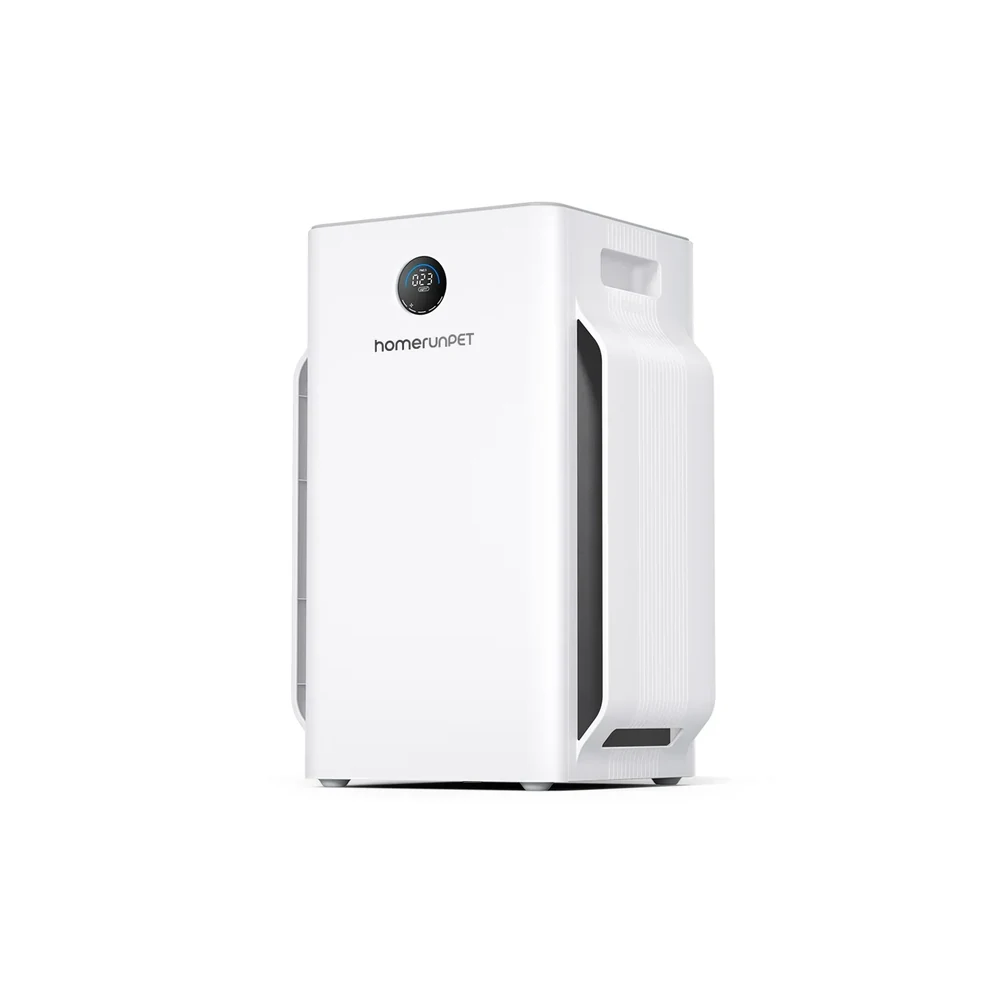
空気清浄機「Airbo」
6方向の吸込口で舞い上がった抜け毛をキャッチ。3層フィルター構成で、適用畳数は約23畳。最小運転音34dBと静かで、ペットが休む部屋にも置きやすい設計です。
49,500円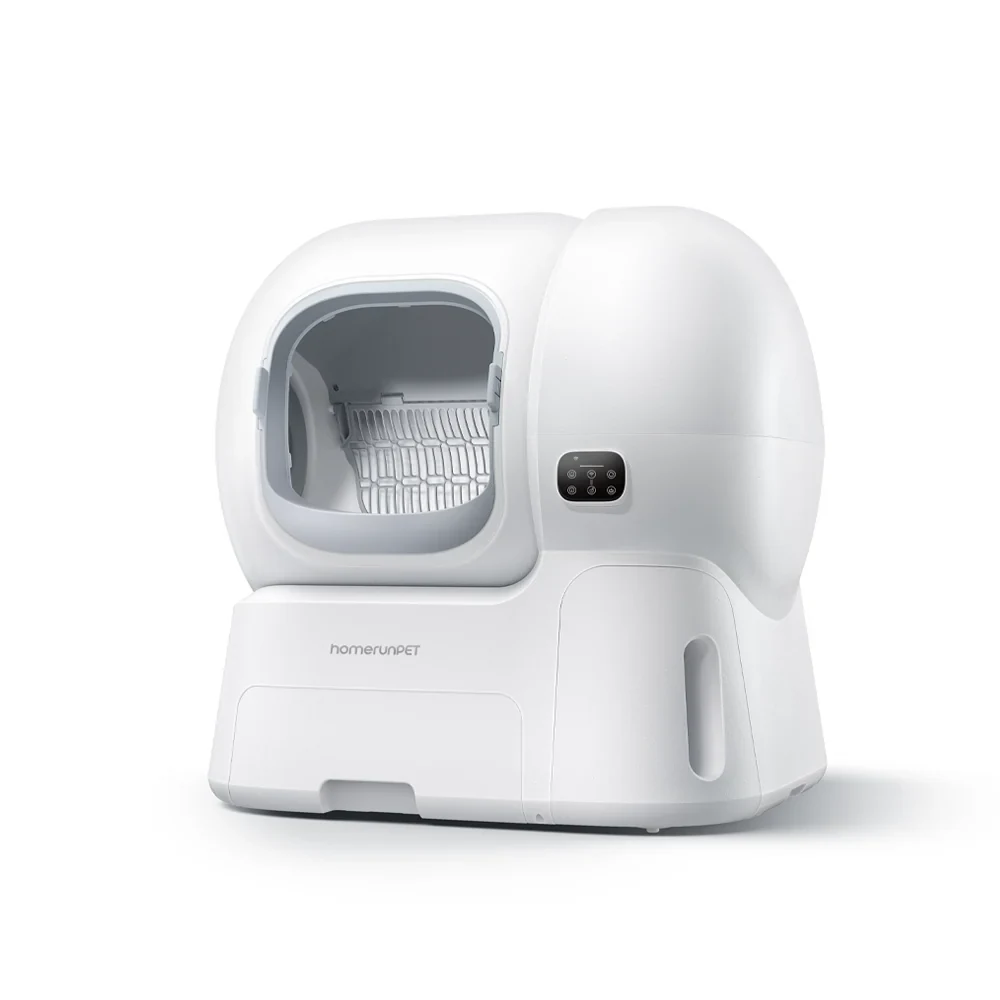
全自動猫トイレ「Loobo Max」
庫内容積106Lのゆったり設計で、猫が中で向きを変えやすいのが特徴。排泄物の処理と猫砂の補充を自動化し、体重・使用回数・ダストボックスの状態をアプリで確認できます(対象体重1.5〜10kg)。
99,000円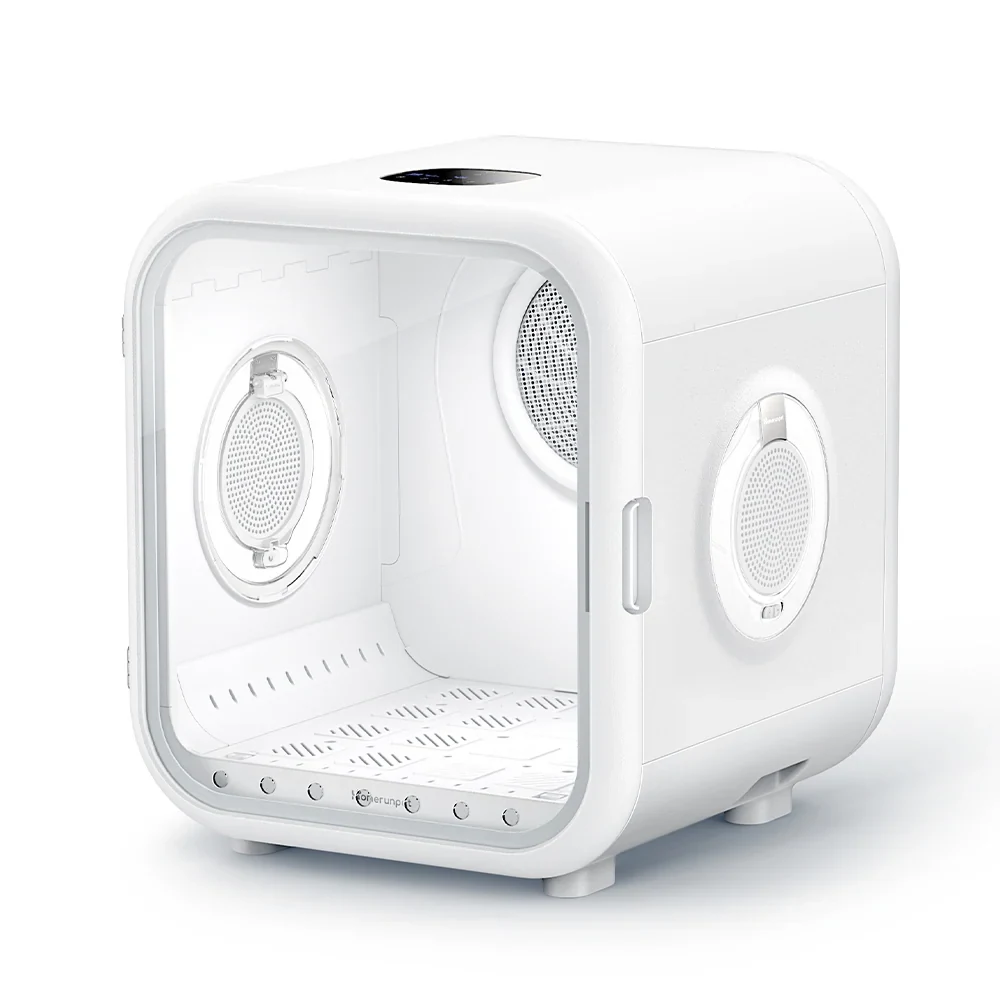
ペットドライヤーハウス「Drybo」
床面から吹き上がる風で全身を包むように乾かすタイプ。側面の窓から手を入れて触れられるので、初めてでも安心。容量50Lの「Plus」(〜8kg)と62Lの「Pro」(〜12kg)の2モデル展開です。
51,810円〜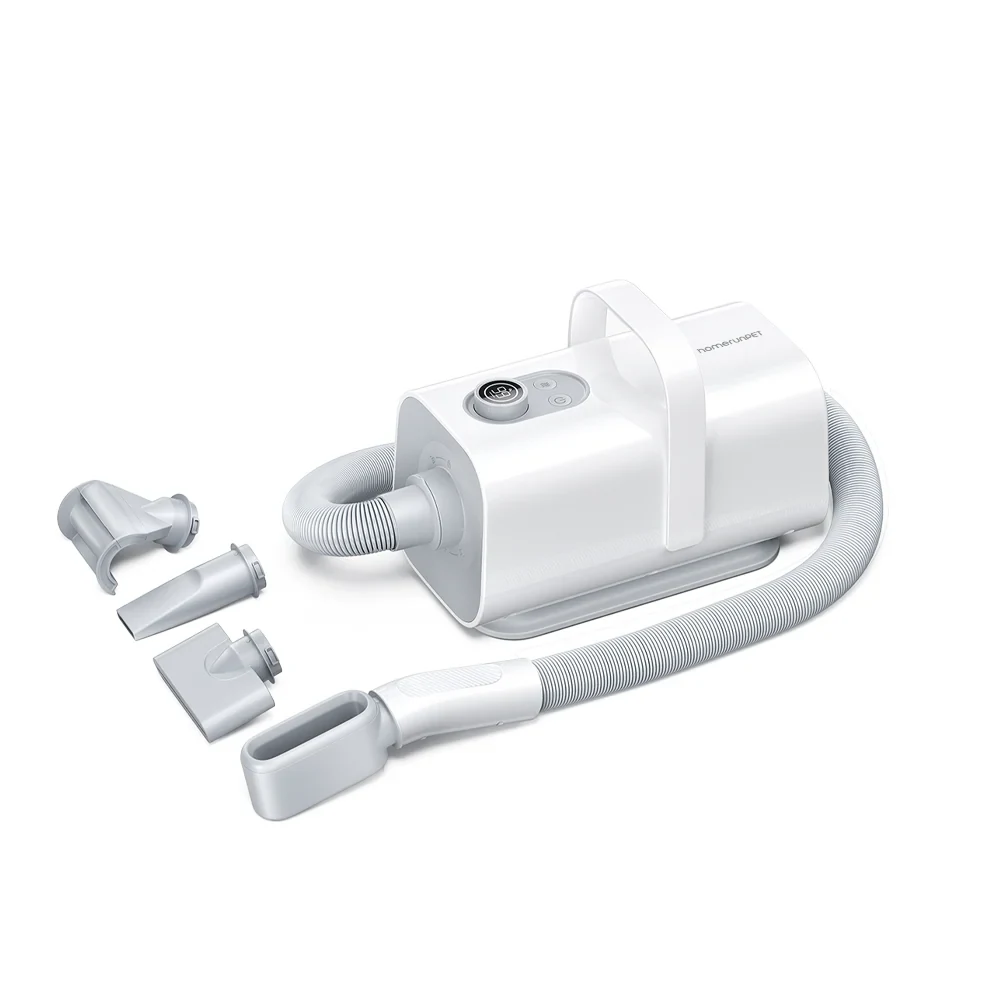
ペットブロワー
手に持って使う高風速タイプのドライヤー。温度は3段階、風量は99段階で調整でき、60℃以下を保つ温度制御で熱くなりすぎません。動作音43dBと静かなので、音が苦手な子にも試しやすい1台です。
25,850円※ 価格・仕様・ラインアップは2026年9月時点の情報です。予約販売や発送時期が設定されている製品もあります。最新の内容は公式サイトでご確認ください。
いちばん効いてくるのは「夏と冬のお留守番」
ペット家電が注目される背景にあるのが、やはり近年の猛暑です。日中の留守番中に室温が急上昇すると、ワンちゃん・ネコちゃんにとっては命に関わることもあります。
スマホがあると、留守番中の「もしも」に手が届く
-
部屋の暑さを外から把握できる
温湿度計付きの機器を組み合わせれば、「今、部屋が何度か」を外出先からいつでも確認できます。
-
暑くなったら自動でエアコンON
「28度を超えたら冷房を点ける」といったルールを設定しておけば、急な気温上昇にも先回りできます。
-
帰りが遅くなってもごはんは時間どおり
残業や急な予定で帰宅が遅れても、自動給餌器が決まった時間に決まった量を用意してくれます。
-
体調の変化に気づきやすくなる
トイレの回数や体重の記録がアプリに残るので、「最近ちょっと多いかも?」という小さな変化に気づけます。
買う前にチェックしたい3つのこと
「置いてみたけど動かない」を防ぐために
- 1ご自宅にWi-Fi環境があるか(スマホからの操作はインターネット経由。自宅のネット回線が必須です)
- 2置き場所とサイズ(全自動猫トイレは幅約70cm・重さ21kgと大きめ。設置スペースの実測がおすすめ)
- 3ペットの体重・性格に合っているか(対象体重の範囲を確認。音や風が苦手な子は少しずつ慣らしてあげましょう)
- 自動化はあくまで「見守りの補助」です。長時間の留守番そのものが安全になるわけではありません。
- 停電やWi-Fiの不調で操作できないこともあるため、機械任せにしきらない備えも大切です。
[ユーザーの皆さまへ] まずは「今ある家電」からでもOK
いきなり全部を買いそろえる必要はありません。数千円のスマートリモコンで、今あるエアコンを外から操作できるようにするだけでも、留守番中のペットの安心度はぐっと上がります。そこから「掃除がラクになるトイレ」「乾かしの時短」と、困っているところから少しずつ足していくのがおすすめです。[通信事業者の皆さまへ] 「ペットが心配」はスマホ活用の入口です
「日中、犬だけで留守番させているのが心配で」——そんな何気ない一言は、スマホと自宅のネット回線の価値をお伝えできる絶好の機会です。「スマホと小さな機器があれば、外から部屋の温度を見たりエアコンを点けたりできますよ」とお伝えするだけでも、とても喜ばれます。最近は大手メーカーがペット向けの家電にも広がってきており、『通信=暮らしと家族を守るもの』という文脈でご案内できる話題が増えています。日々のサポートにぜひお役立てください。
SMSコードの弱点
4つの安心設定
もしもの対応
📩 SMSコードだけだと、ちょっと心配
よくある「SMSで届くコード」での確認。実は電話番号ごと乗っ取られると、コードも盗まれてしまいます。
SIM再発行を申請
突然圏外に
悪用される
※ 2段階認証をONにしていても、方式によって安全性に差があります。
🛡️ 今日からできる!4つの安心設定
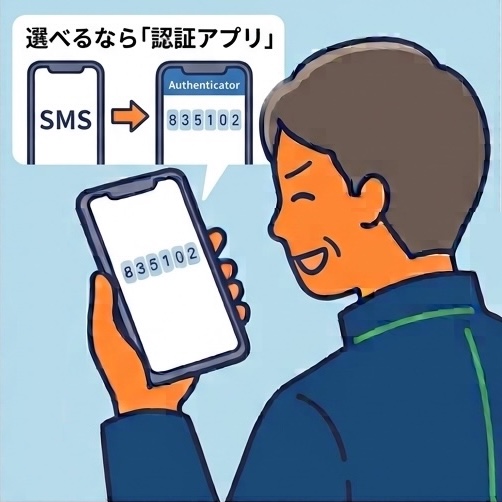
認証アプリを使う
SMSより安全。数字が自動で変わる専用アプリを利用
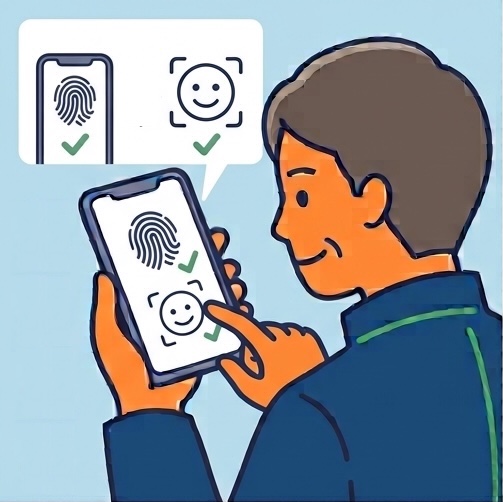
指紋・顔認証ON
アプリを開く時にも本人確認を追加
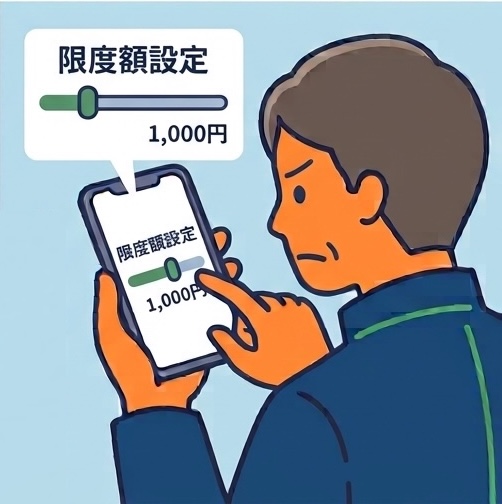
利用限度額を下げる
普段使う金額に合わせて上限を低く
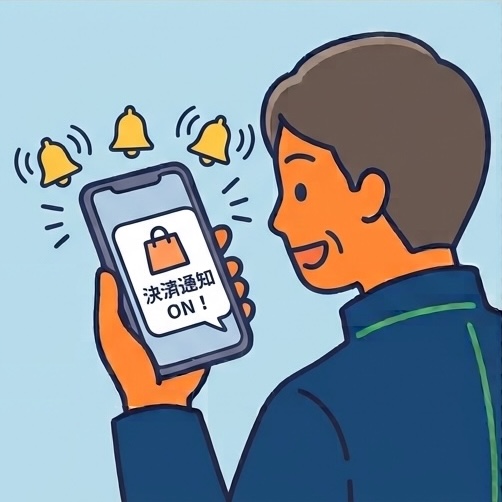
決済通知をON
使った瞬間に気づけるように
💰 増えている「返金詐欺」
「決済ミスがあった」「返金します」といった偽メッセージから、偽サイトに誘導する詐欺が増加中。公式からSMS・メールで直接ログイン情報を聞くことはありません。心当たりのない連絡は、アプリを開き直して確認しましょう。
🚨 電話番号や決済アプリの様子がおかしいと感じたら
身に覚えのないSMSコードが届く、突然圏外になるなど、電話番号が乗っ取られたかもしれない時は、お金の被害を止めることを最優先に、慌てず以下の順番で対応しましょう。
- 1 決済・銀行アプリの利用停止+パスワード変更(Wi-Fiや別の電話からでもOK)
- 2 通信会社に連絡し、回線を止める(番号の悪用を防ぐ)
- 3 警察に被害を届け出る
※ スマホ自体を紛失している場合は、「探す」機能での遠隔ロックもあわせて行いましょう。
⚠️「返金」「当選」目的のSMS・メールのリンクは開かず、公式アプリで確認を。